VC++6.0 被认为是开发 C++ 应用程序的经典环境。这款 IDE 提供了高级编辑能力和调试工具,注释和反注释功能是其一大特色,能有效提高开发者的工作效率。接下来,我们将探讨在 VC++6.0环境下如何进行取消注释的操作步骤,想了解详情的朋友请继续往下看。

具体解除 VC++6.0 注释的方法
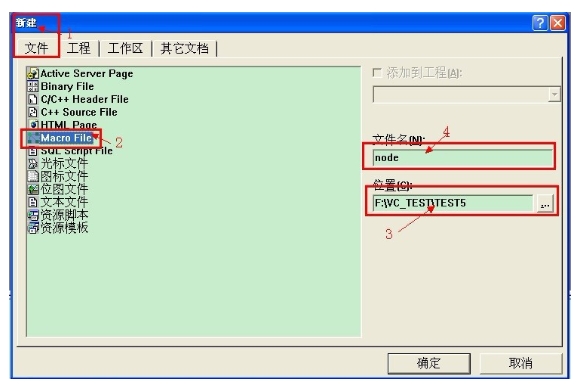
首先,开启 VC++6.0 软件,选择 文件/新建选项,然后创建新的文件类型。
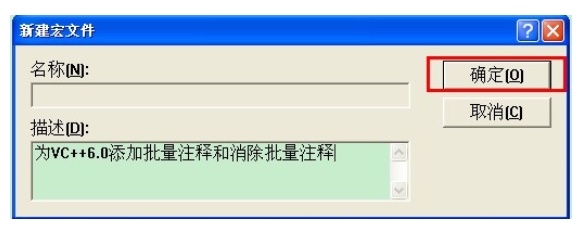
之后,填写与文件相关的描述信息。
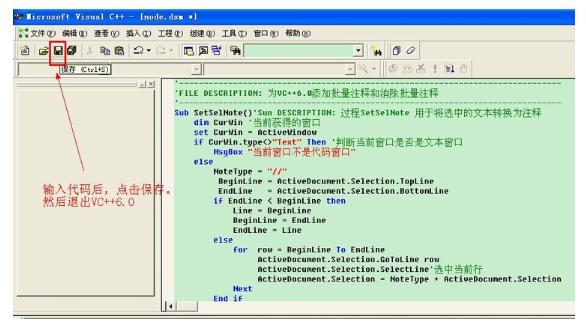
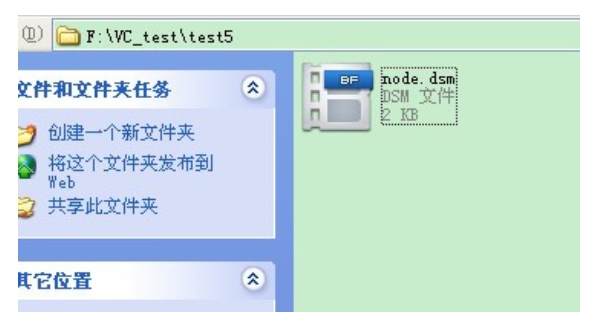
在代码编辑区域输入相应代码,保存并关闭 VC++6.0,即可生成 .dsm 文件。
然后,打开 C++ 项目,进入 工具 -> 定制菜单。
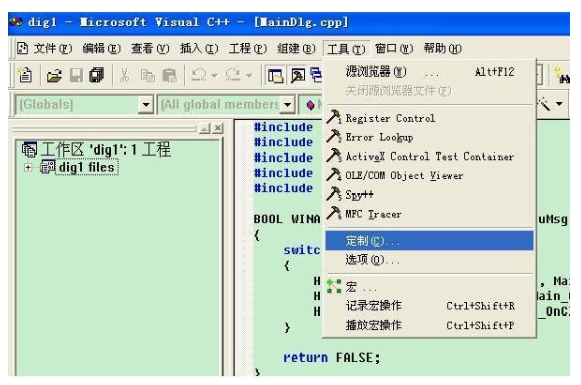
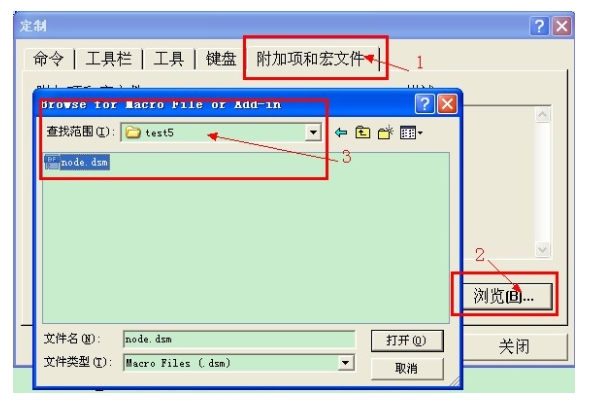
找到“附加项和宏文件”中的 node.dsm,并进行选择。
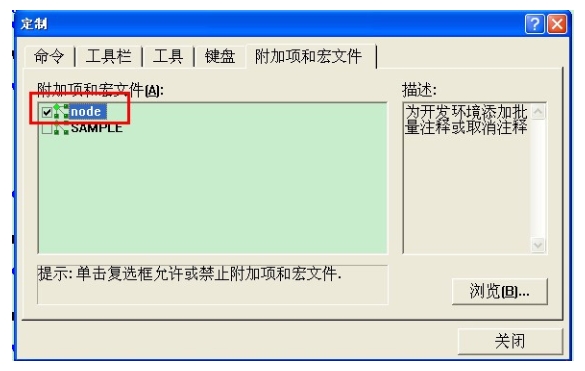
勾选 node 选项以启用功能。
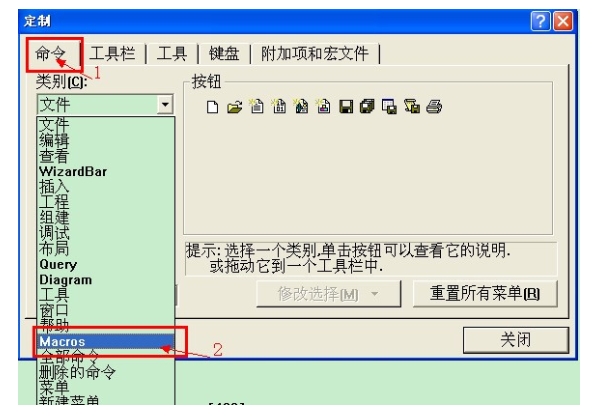
在“命令”栏内,将类别修改为 宏。
将 SetSelNote拖到工具栏,此时会弹出一个对话框。
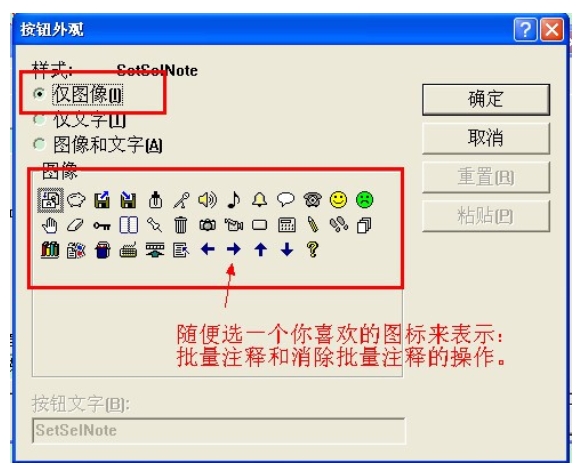
CancelSelNote的设置步骤与 SetSelNote一致。最终,工具栏上会显示用于批量注释和反注释的快捷图标。
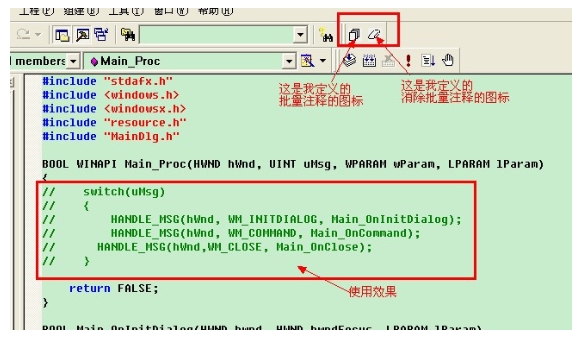
以上是关于 VC++6.0 解除注释的详细步骤,希望对您有所帮助。