Visual StuDio 2010 是一个强大的综合开发环境,简称 IDE,支持多种语言,如 C++、C# 和 Visual Basic。它非常适合于开发桌面应用、Web 应用以及服务。VS2010 提供了许多实用工具,比如智能提示、调试器及代码编辑器等。其编译功能可以将源代码转化为可执行文件或中间语言,以优化程序性能并确保其正常运行。因此,怎样在 VS2010 中进行编译呢?下面将为大家详细介绍 VS2010 编译的具体步骤,继续往下看吧。

VS2010 编译步骤解析
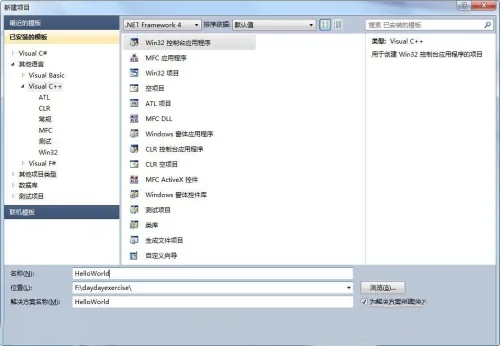
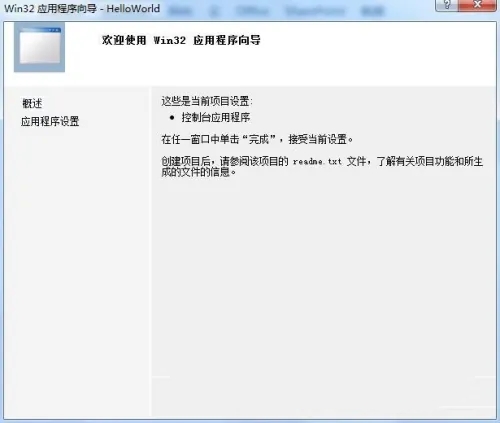
首先启动 Visual Studio 2010,依次点击创建新项目,选择“Win32 控制台应用程序”,填写项目名和存储路径,然后确认所有设置。
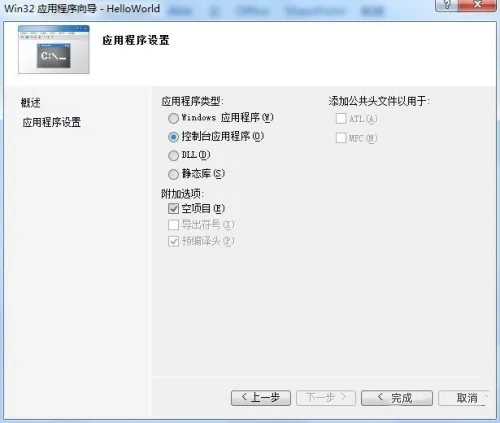
在“附加选项”页面,选择“空项目”并点击“完成”按钮以创建项目。
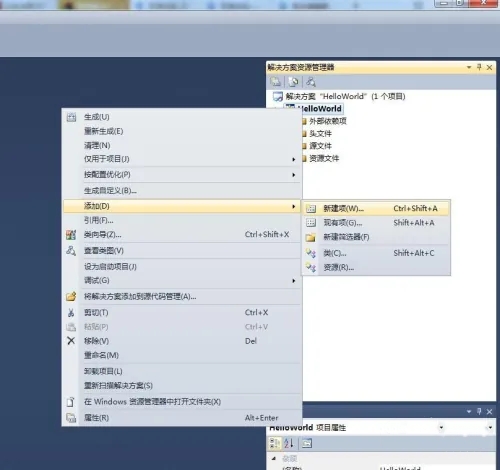
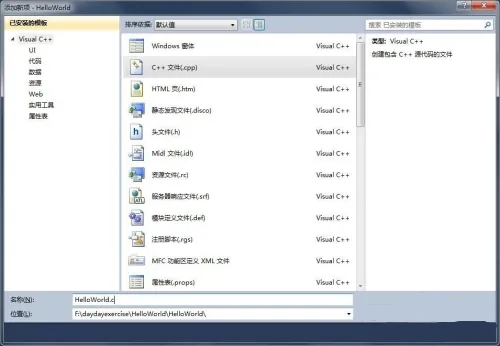
然后在“解决方案资源管理器”里右键单击“源文件”目录,选择“添加”→“新建项”,选择“C++ 文件 (.cpp)”。将文件命名为“名称”加上“.c”后缀,例如:HelloWorld.c,完成后点击添加。
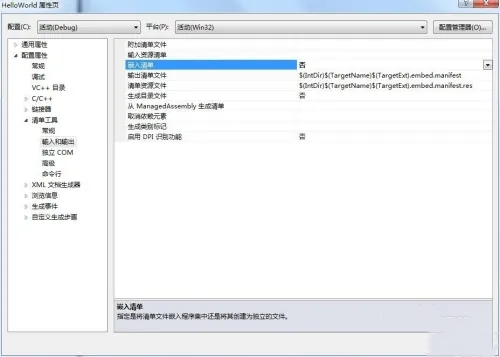
在编辑器中输入 C 语言代码,以便程序能在控制台显示“Hello World”。如果编译过程中出现“转换到 COFF 期间失败:文件无效或损坏”错误信息,可以通过调整项目属性解决:点击项目→属性→配置属性→清单工具→输入输出,将“嵌入清单”设置为“否”,这样就能顺利完成编译。
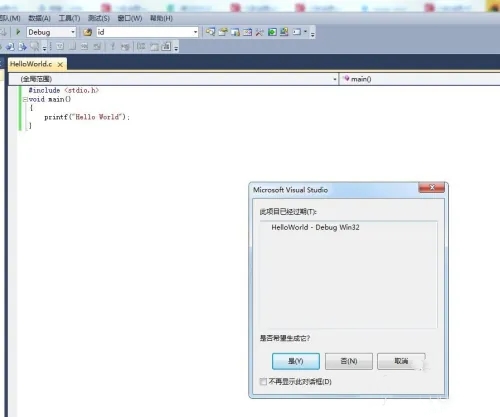
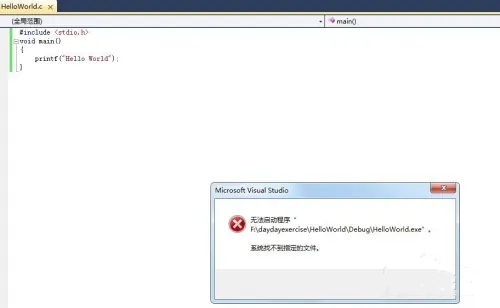
如果运行程序时控制台窗口快速关闭而无法看到输出内容,可以通过运行窗口解决(快捷键:Win+R),输入 HelloWorld.exe 所在磁盘符,例如 F:,接着切换目录,如 cd F:daydayexerciseHelloWorldDebug。
在运行窗口中输入 HelloWorld.exe 然后按 Enter 键,就可以查看程序的输出结果。

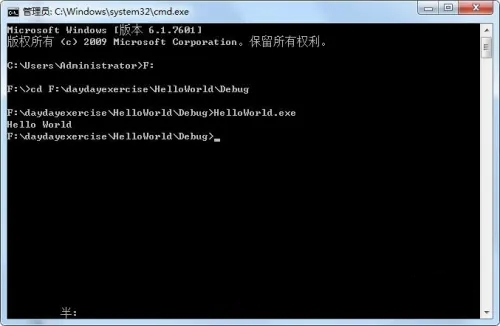
编译成功后,你可以在项目输出目录找到生成的可执行文件,通过双击它或在命令提示符中打开它来查看程序效果。如果编译失败,请根据错误提示修改源代码的问题,再尝试重新编译。以上就是对 VS2010 编译过程的详细说明,希望这篇指南能够帮助您。