如何运用MHDD硬盘检测工具来修复坏区呢?不少朋友表示还不太明了。接下来,小编将为大家详细介绍MHDD硬盘检测工具修复坏区的步骤。对这方面有疑问的朋友可以学习一下,希望能够帮助到大家。
准备工具:配备MHDD工具的光盘。
首先,用光盘启动,运行MHDD。会出现选项,找到你要扫描的硬盘型号,按数字键进入MHDD界面。输入scan(表示扫描)或直接按F4后: 会出现如下图所示画面。
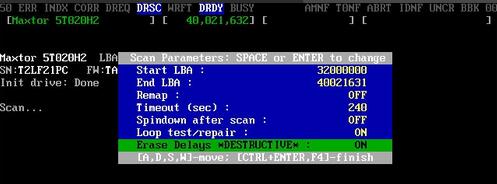
这里还有基础参数,start LBA指的是要扫描的起始磁道,end LBA表示结束磁道。这个设置,如果您想了解范围、节省时间,仅扫描是否有坏区的话,就不用更改,直接按F4开始扫描。如下图所示:
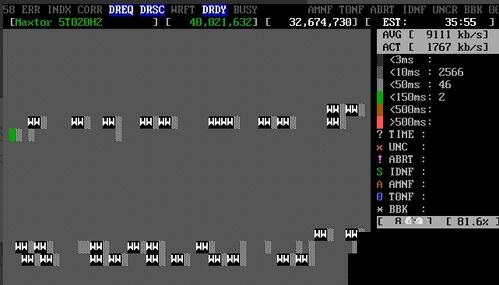
接下来讲修复:若扫描完后发现存在坏区,MHDD在扫描时右下方的数据里,第一个显示的是磁道的起点,最后一个是坏区磁道的结束位置,修复步骤类似。按F4进入参数设定界面,但要开启修复功能:如下图所示
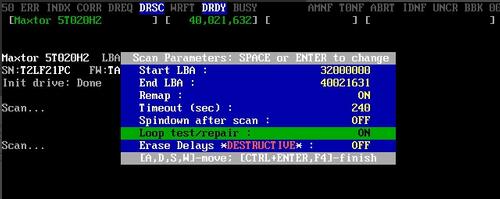
在start LBA处填写你的硬盘坏区的起始磁道,end LBA填写硬盘坏区结束磁道,
将Remap设为ON表示打开修复功能,
Timeout为时长,通常是默认值,
LOOP/TEST REPAIR设为ON表示开启,这样即可反复进行读写修复,解决持久坏区,
ERASE设为OFF表示关闭,
设置完成后,按F4开始修复。
至此,扫描和修复工作就完成了。
以上就是小编为大家分享的关于利用MHDD硬盘检测工具修复坏区的方法,有兴趣的朋友可以参考哦。