WinRAR作为一款专为Windows用户打造的强力压缩与解压工具,支持RAR与ZIP等多种格式。其突出特点包括高效的压缩率、文件加密处理、分卷压缩、修复损坏档案及创建自解压文件等。软件界面简洁明了,操作简单,通过多线程技术极大地提高了压缩与解压速率,是个人和企业文件管理中的得力助手。由于提供免费试用,WinRAR已成为全球首屈一指的压缩工具之一。接下来,本文将详细介绍如何调整WinRAR的右键菜单层叠以及相关操作步骤。
步骤一
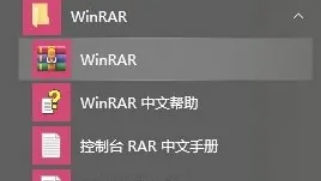
在桌面上找到WinRAR图标并双击打开,或者通过开始菜单启动该程序。
步骤二
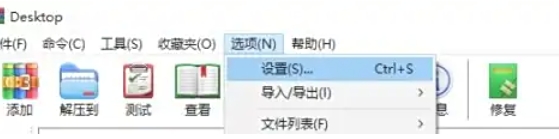
在WinRAR主窗口上方的菜单栏中点击“选项”,随后从下拉列表中选择“设置”,这将打开一个设置窗口。
步骤三
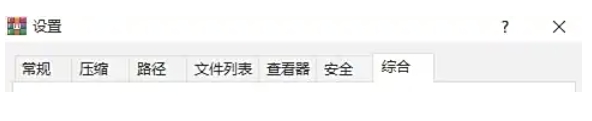
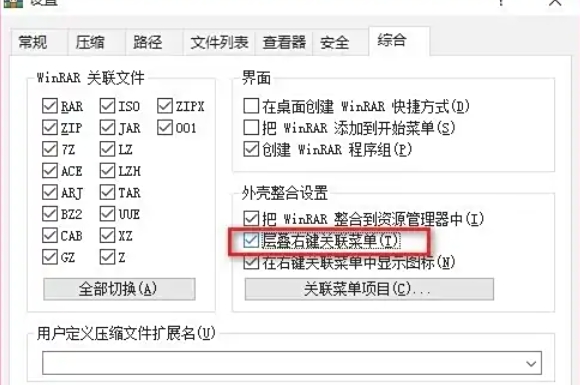
在设置窗口中,寻找并进入“综合”选项卡(某些版本可能显示为“集成”选项卡,其功能相同)。
步骤四
在“综合”选项卡页面中,找出“层叠右键关联菜单”(或“级联上下文菜单”等类似描述),选中以激活此功能。
步骤五
点击设置窗口底部的“确定”按钮,以便保存改动并关闭设置窗口。
步骤六
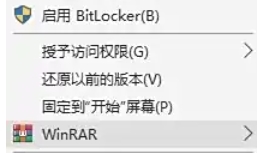
在电脑上的任意位置右键单击一个文件或文件夹,此时可以看到WinRAR的选项已被集成到一个子菜单中(通常显示为“WinRAR”或相近名称)。将鼠标移至该子菜单上,可以展开查看所有与WinRAR相关的右键菜单选项。
以上是小编整理的关于WinRAR右键菜单层叠功能的设置方法,希望能对您有所助益!