很多朋友可能不太了解怎样制作U盘系统盘,接下来我会详细讲解一下制作流程。感兴趣的小伙伴们快来看看吧,相信会对大家有所帮助。
准备工作
3、准备一个至少8GB容量的U盘(在制作过程中需要对U盘进行格式化,请提前备份内部数据)。
制作启动U盘的步骤
1、将准备好的U盘插入电脑,并打开已下载的工具。
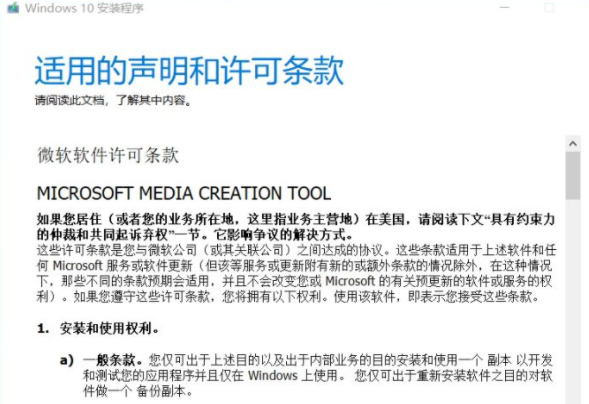
2、同意相关协议和声明。
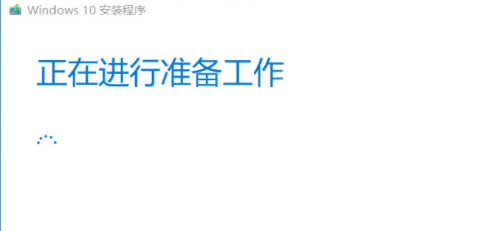
3、开始进行准备工作。
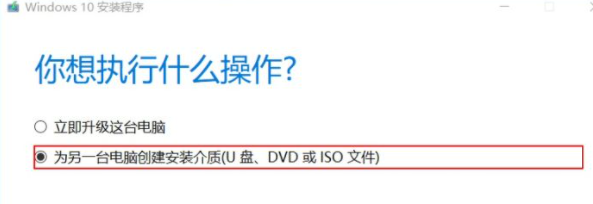
4、选择为其他电脑创建安装介质(如U盘、DVD或ISO文件) >> 点击“下一步”。
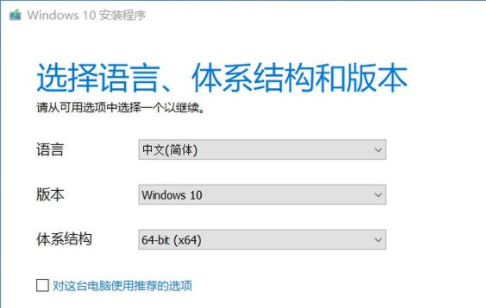
5、根据需求设置语言、架构及版本 >> 再次点击“下一步”。
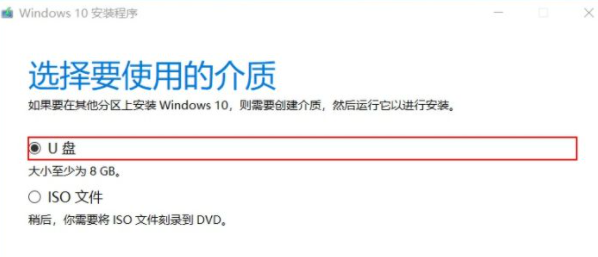
6、选择U盘作为安装介质 >> 点击“下一步”继续。
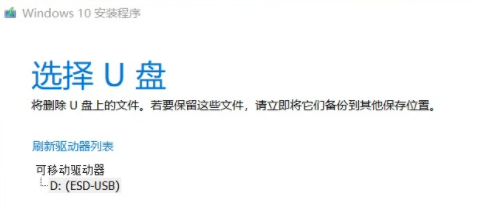
7、确认所选U盘 >> 点击“下一步”。
8、下载Windows镜像文件。
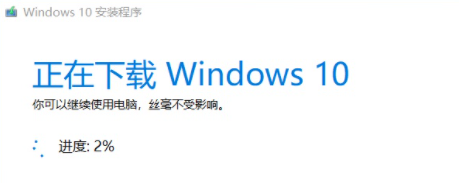
9、开始创建Windows 10安装介质。

10、U盘制作完成。