随着移动互联网技术的不断进步,手机浏览器已成为我们日常生活和工作中的重要工具。在浏览网页时,有时会碰到自动播放的视频,这些视频通常伴随声音,可能对你正在进行的工作或学习产生干扰。幸运的是,UC手机浏览器提供了一项极为实用的功能——视频静音播放。本文将详细讲解如何在UC手机浏览器中设置视频静音播放,以便让你更舒适地使用该浏览器。
步骤一:启动UC手机浏览器应用
首先,请确认你的设备上已安装UC手机浏览器,且它位于手机桌面上。点击UC手机浏览器的图标,以运行该应用程序。
步骤二:进入设置界面
在UC手机浏览器的主页面,寻找并点按右下角的“更多”按钮(一般显示为三个横线或者齿轮状的图标)。这一步将把你带入浏览器的设置菜单,你可以在此找到各种选项以个性化你的浏览体验。
步骤三:访问高级设置
在设置菜单中,向下翻动屏幕,寻找并点选“高级设置”。这个选项可能位于菜单底部或者是隐藏分类中的一个。点击后,将进入浏览器更为详细的配置界面。
步骤四:开启静音播放功能
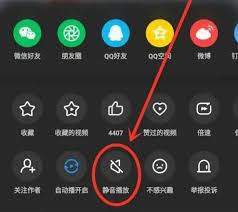
在高级设置页面,寻找与音频相关的设置选项。此处可能有一个名为“静音自动播放”的开关。打开此开关,就能让UC手机浏览器在遭遇自动播放视频时默认静音。
步骤五:验证设置效果
为确认设置是否奏效,你可以访问一个含有自动播放视频的网页做测试,观察视频是否无声自动播放。如果符合预期,便说明你成功地设置了UC手机浏览器的视频静音播放功能。

结束语
按照上述步骤,你应该已经了解了在UC手机浏览器中设置视频静音播放的方法。这项功能不但帮助你在不希望被打扰的情况下维持安静,也能改善你的整体浏览体验。如果有网站的视频依然发声,可能是因为该网站未遵循浏览器的静音指令。在这种情况下,可以尝试使用广告拦截工具或联系该网站的管理员来获得更好的用户体验。