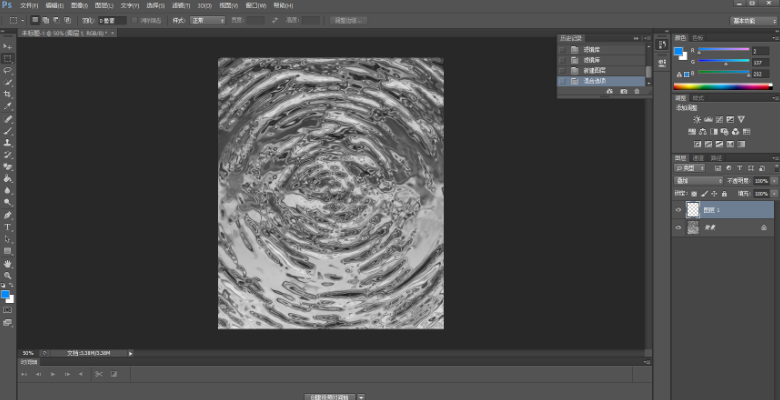
ps很强,它可以让一个东西不断发展。就用水面来举例,如果没有找到更好的波浪纹水面素材图片大全,能直接亲手制作波浪纹哦。那样ps如何制作水面波浪纹效果?
ps如何制作水面波浪纹实际效果
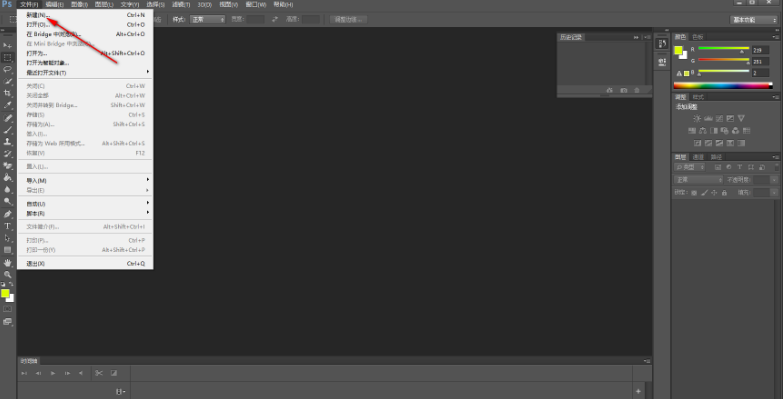
1、首先我们必须创建一个空缺画板文本文档,用电脑鼠标点击左上方的【文档】选择项,选择【新创建】。
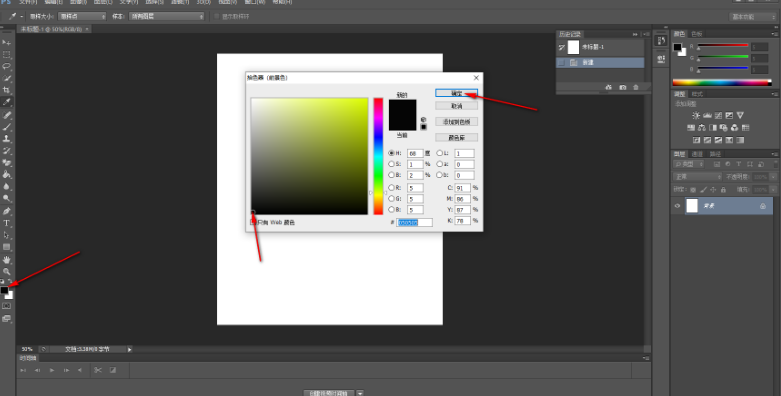
2、新创建好文本文档以后,在左侧的菜单栏中设置前景色颜色为【灰黑色】。
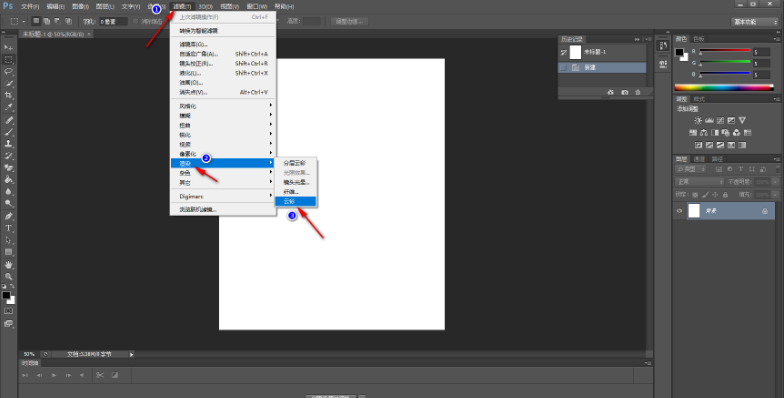
3、然后再去上方【滤镜】工具栏中选择【3D渲染】,之后在复选择项里将【云朵】功能点击一下。
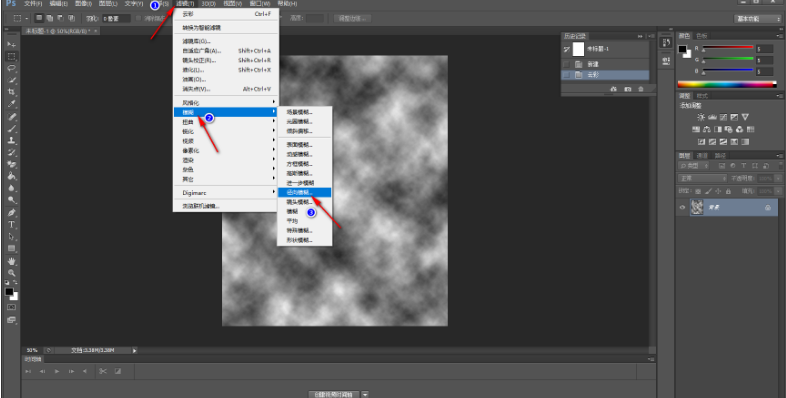
4、那么我们的页面就会变成一个黑色磨砂,最后我们然后将【滤镜】选择项开展点击,在下拉列表中选择【模糊不清】,在复列表中选择【轴向模糊不清】。
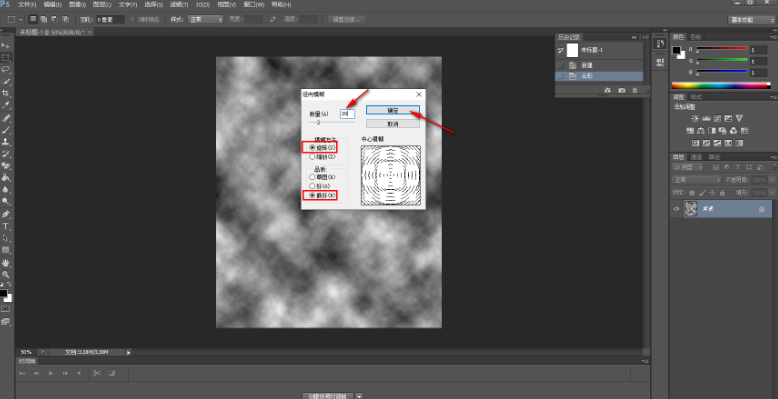
5、在开启的轴向模糊不清的对话框中,看你们设置一下【总数】,随后启用【转动】,加上个下方【最好是】启用上,以后点击保存按钮。
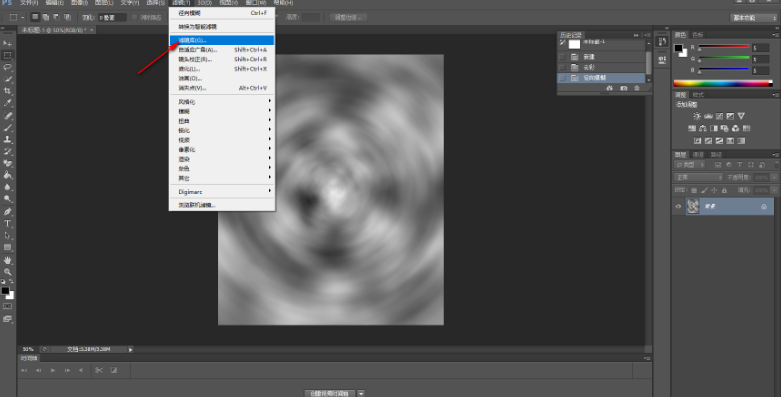
6、那么我们的页面就会有一个头晕目眩效果发生,然后大家然后将【滤镜】点击开启,选择【滤镜库】。
7、在滤镜库的设定页面中,将右边的【素描画】点击一下,在进行的样式中选择【产业基地突显】。
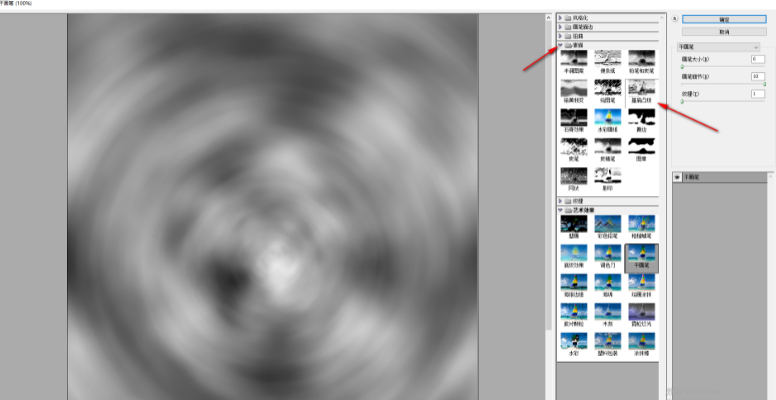
8、随后设置一下【小细节】和【光滑度】的参数,以后点击明确。
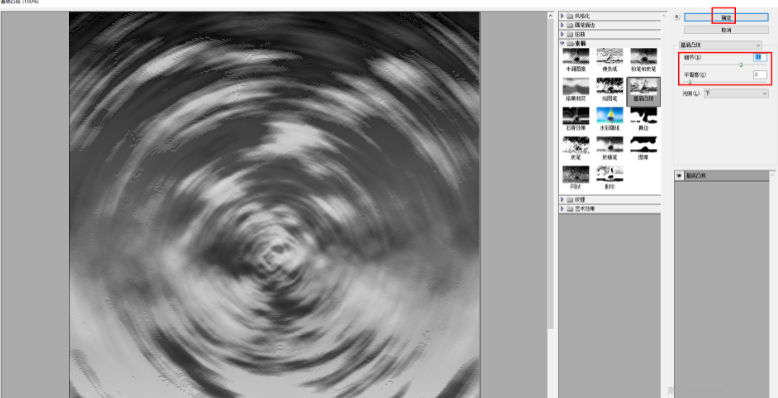
9、然后我们再次进入【滤镜】中的【滤镜库】页面中,此次我们应该在【素描画】对话框中选择【铭黄渐变色】,随后设置一下细节和光滑度的参数,以后点击明确。
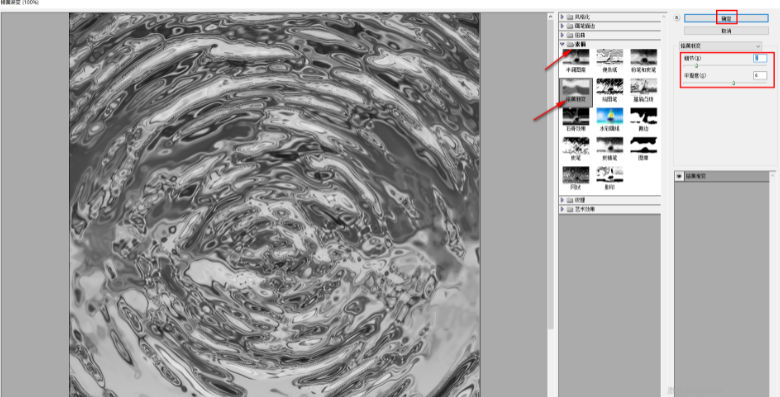
10、那么我们的页面就会展现出一个波浪纹效果页面,如下图所示。