有很多客户由于Win7的稳定而选择了来使用,但我们在使用这一系统时难免会遇到一些不了解的实际操作,比如有些客户也不清晰应该怎么去开启热点,这种操作还是非常简单的,下面就和小编一起来看看Win7系统开启热点的方法吧。
Win7系统开启热点的办法
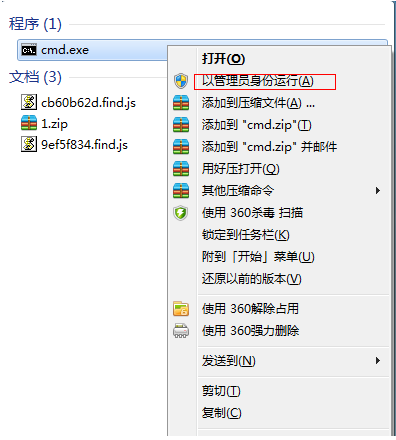
1、最先,根据任务栏图标左下方的检索功能搜索“CMD”,在百度搜索中寻找CMD操作后用鼠标点击,挑选“以管理员身份运转”。
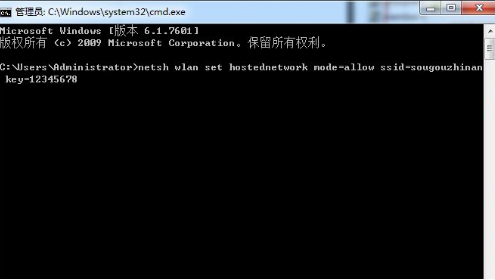
2、随后键入“netshwlansethostednetworkmode=allowssid=4Gtestkey=12345678”指令按回车键,在其中ssid是wifi网络名字、key是无线网络密码,然后按照回车键再次。
3、无线网络设置完成后,开启“共享网络核心”进到下一步。
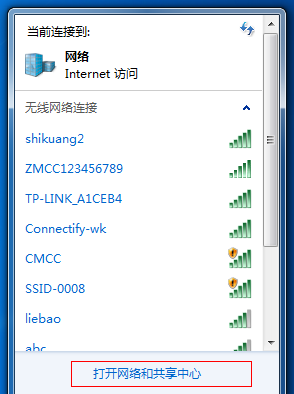
4、点击“更改适配器设定”。
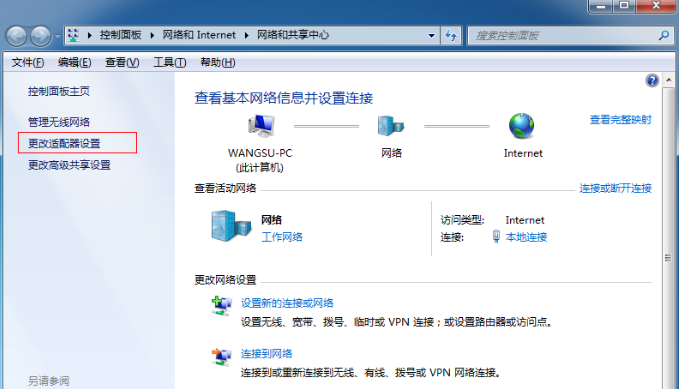
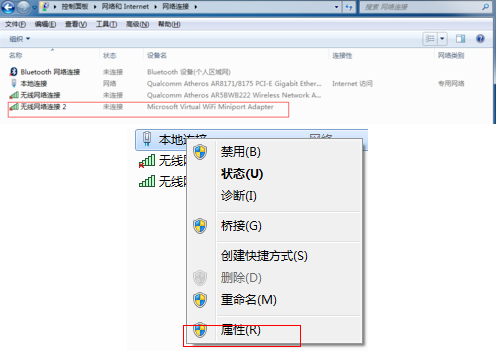
5、鼠标右键点击“无线网络”,挑选“特性”。
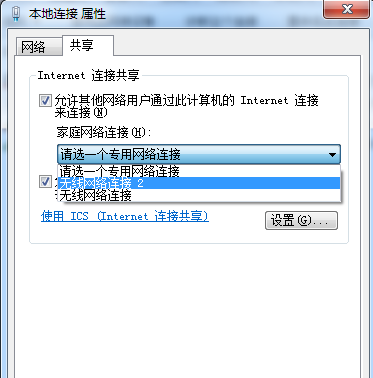
6、先把界面切换到“分享”选择项,在“容许别的互联网用户通过此计算机Internet联接来连接”前方勾选框打上勾,随后点击“明确”。
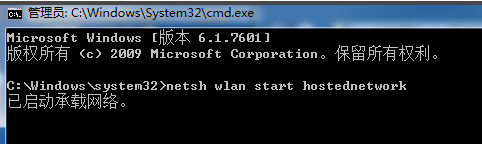
7、再次开启“cmd”,并键入“netshwlanstarthostednetwork”指令按回车键。
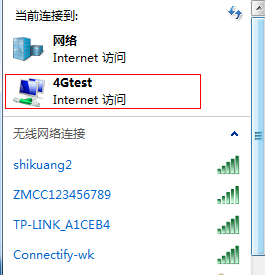
8、之上设定完成后,点击数据连接就能看到设定好一点的win7热点了。
以上就是关于小编为大家整理的相关windows7系统如何开热点的答案,希望可以帮到大家哦!
假如通过上述设定,计算机仍然无法开启热点,极有可能系统存在的问题,建议使用电脑教程装机大师一键重装Win7系统。