尽管您可以使用各种软件(包含新闻媒体创建工具Rufus)创建可运行USB来安装WinDows10,但也可以用DiskPart命令行工具创建闪存驱动器以从命令提示符全新升级安装Windows10。在这儿你将掌握应用命令提示符创建USB可运行新闻媒体以安装Windows10的流程。除此之外,在持续以前,你需要将空间至少为8GB的USB闪存驱动器传送到你的计算机与ISOWindows10文件,您可以通过下列流程免费下载该文件
创建USB可运行新闻媒体以安装Windows10
要创建用以安装Windows10的USB闪存驱动器,请选择下列流程:
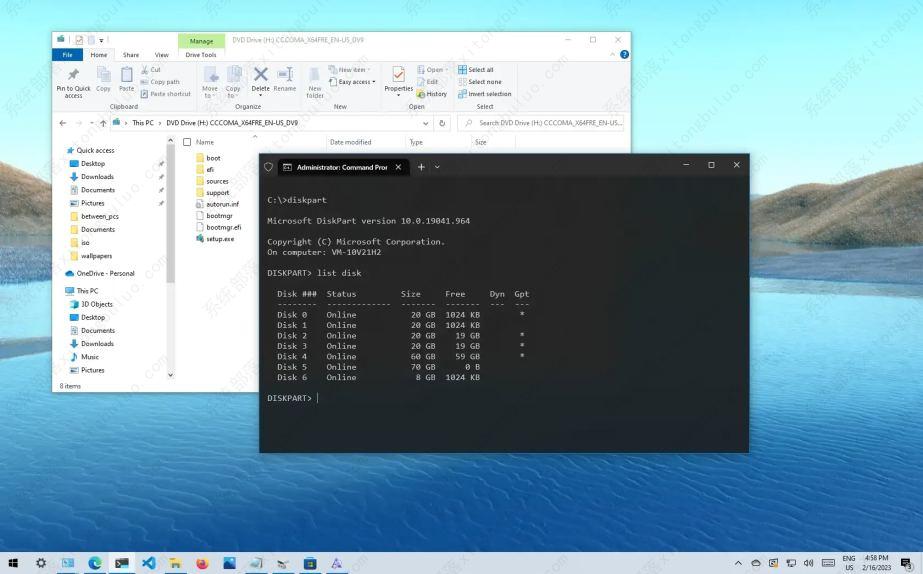
1、在Windows10上开启“逐渐。
2、检索CommandPrompt,右击上面得到的结果,然后点击RunasAdministrator选择项。
3、输入下列指令以开启DiskPart并按照Enter键:
4、输入下列指令来确认USB闪存驱动器并按照Enter键:
列举硬盘
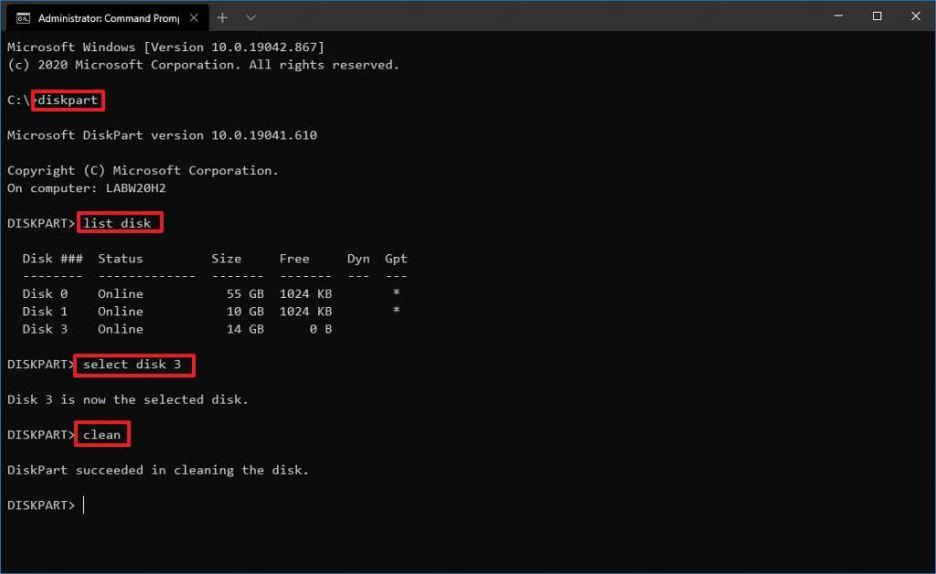
5、输入下列指令以挑选存放并按照Enter键:
挑选硬盘1
迅速提醒:以指令selectdisk1为例子,但您必须将“1替换为你要所使用的闪存驱动器的序号。
6、输入下列指令以从USB大拇指控制器中删除全部内容,然后按照Enter键:
洁净的
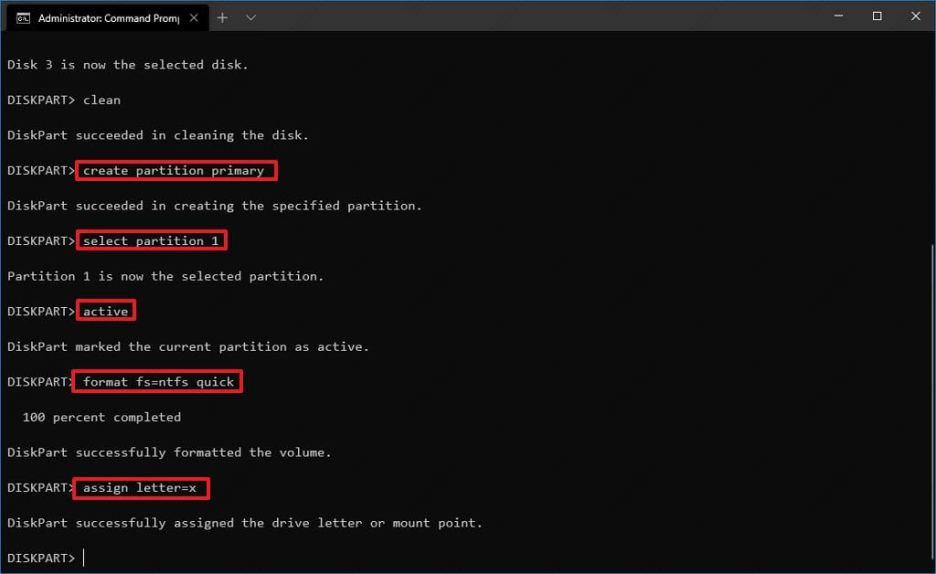
7、输入下列指令以创建主分区并按照Enter键:
创建系统分区主
8、输入下列指令以挑选新系统分区并按照Enter键:
挑选系统分区1
9、输入下列指令使选定系统分区处在激活状态,然后按照Enter键:
积极主动的
10、输入下列指令使USB闪存驱动器可运行,然后按照Enter键:
文件格式FS=NTFS迅速
迅速提醒:如果你正为应用UEFI的机器创建可运行新闻媒体,则需要使用“FAT32文件系统格式化控制器,而非应用指令的“NTFSformatfs=FAT32quick。
11、输入下列指令为USB闪存驱动器分派卷和控制器号,然后按照Enter键:
取值英文字母=X
在指令中,将X更改为你要所使用的一切可以用英文字母。
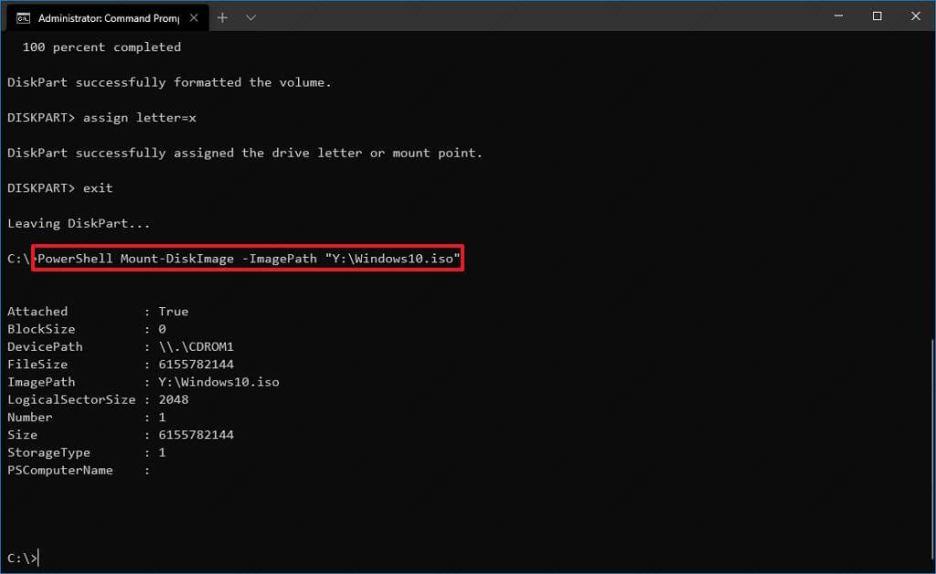
12、输入下列指令以撤出该专用工具并按照Enter键:
出入口
13、输入下列指令以初始化ISO文档并按照Enter键:
PowerShellMount-DiskImage-ImagePath“C:pathtoWindows10iso
在指令中,保证应用您存放ISO文件信息位置升级途径。
14、输入下列指令再度运行DiskPart,然后按照Enter键:
硬盘一部分
15、输入下列指令来确认安装的ISO文件信息控制器号,然后按照Enter键:
目录量
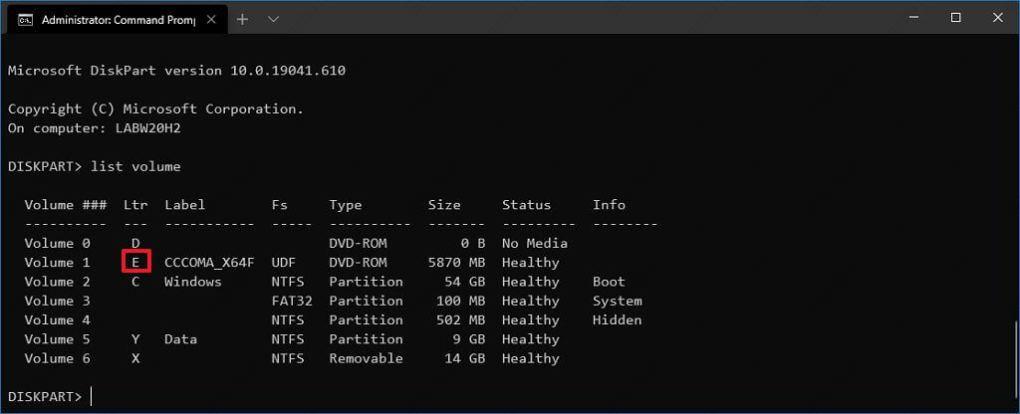
16、输入下列指令以撤出DiskPart并按照Enter键:
出入口
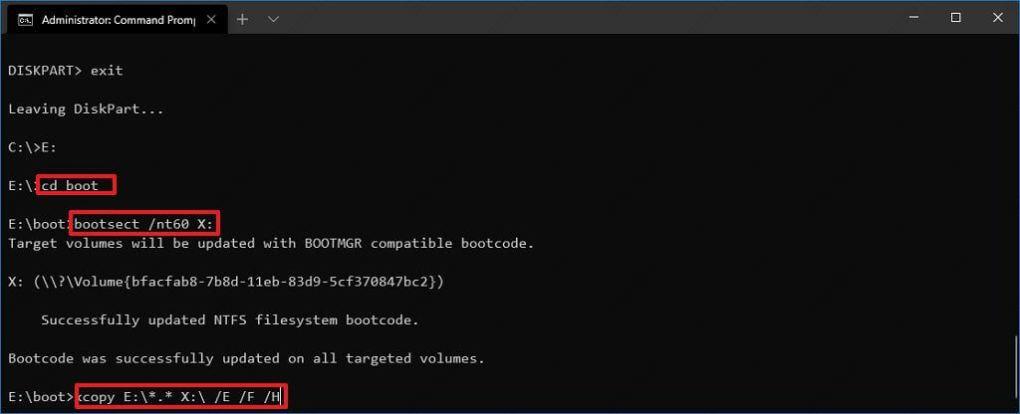
17、输入下列指令以浏览Windows10ISO文档并按照Enter键:
乙:
18、输入下列指令以浏览运行文件夹名称并按照Enter键:
光盘启动
19、输入下列指令以升级USB闪存驱动器的卷正确引导编码,然后按照Enter键:
bootsect/nt60X:
20、输入下列指令把所有Windows10文件复制到USB闪存驱动器,然后按照Enter:
xcopyE:**X:/E/F/H
在指令中,将E盘符和X本地磁盘各自更改为Windows10ISO印象和USB闪存驱动器正确本地磁盘。
进行那些流程后,您可以使用可运行闪存驱动器使用BIOS或UEFI的电脑中安装Windows10。