尽管win7系统已经停止保护了,可是还是有一些用户使用的,许多用户在操作电脑时都会设置开机密码,针对记忆力差而且很久没操作电脑的朋友们,密码忘了也是经常发生的事情。那样电脑密码忘了应该怎么解除呢?接下来小编就将给大家带来win7开机密码忘记了的五种解除方法,一起来看看吧!
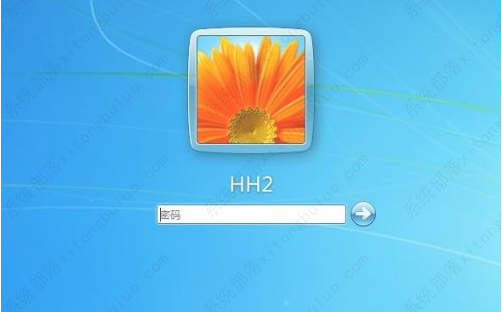
win7开机密码忘记了的五种解除方法
方法一:实用性设定
大家还可以在开机的情形下进入用户密码输入页面,随后运用键盘快捷键:CtrlAltDelete,按住键盘快捷键之后弹出一个文本框,大家在文本框中输入:administer,接着按住回车就能进入系统了!
方法二:倘若运用第一种方法之后发现仍然务必登陆密码
1、大家还可以在开机的情形下运用功能键F8进入安全中心。
2、在启动的对话框中挑选带命令的安全中心。
3、随后点一下选“Administrator,这样会弹出一个看上去“CommandPrompt设置页面。
4、运用指令加上一个新的账号:netuserasd/add。
5、按住回车新建了帐户之后随后再一次输入指令将大伙儿刚新建设账号设为管理人员:netlocalgroupadministratorsasd/add键入之后按住回车就能。
6、开展之后重启计算机,挑选asd进入系统。
7、进到系统之后随后打开菜单栏里的操作面板,开启之后随后点一下用户账户里的忘记登陆密码的用户,选定删除登陆密码就能。
方法三:
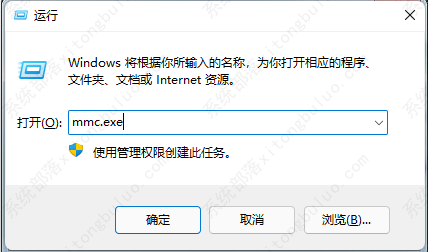
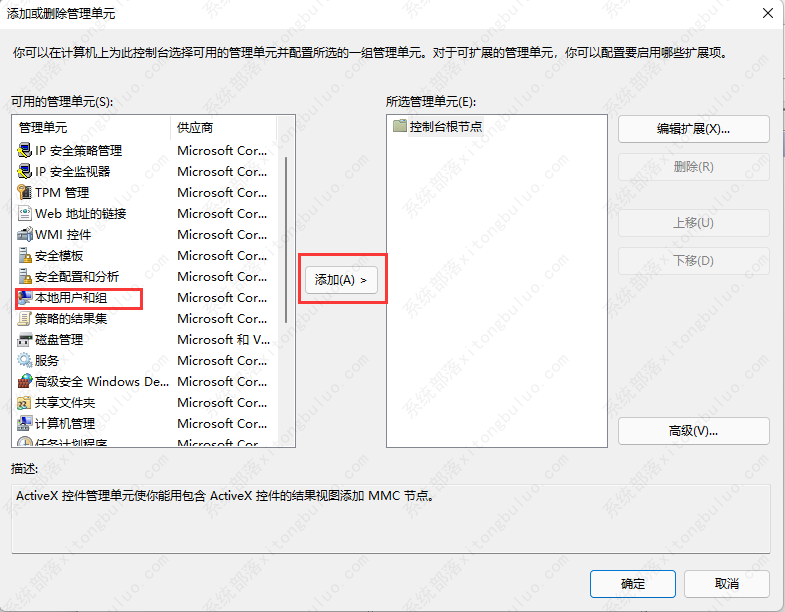
1、按住键盘快捷键“winR打开运行窗口,键入mmcexe,点一下明确。
2、进入新页面之后,点一下“文档选择项里的“加上/删除管理功能。
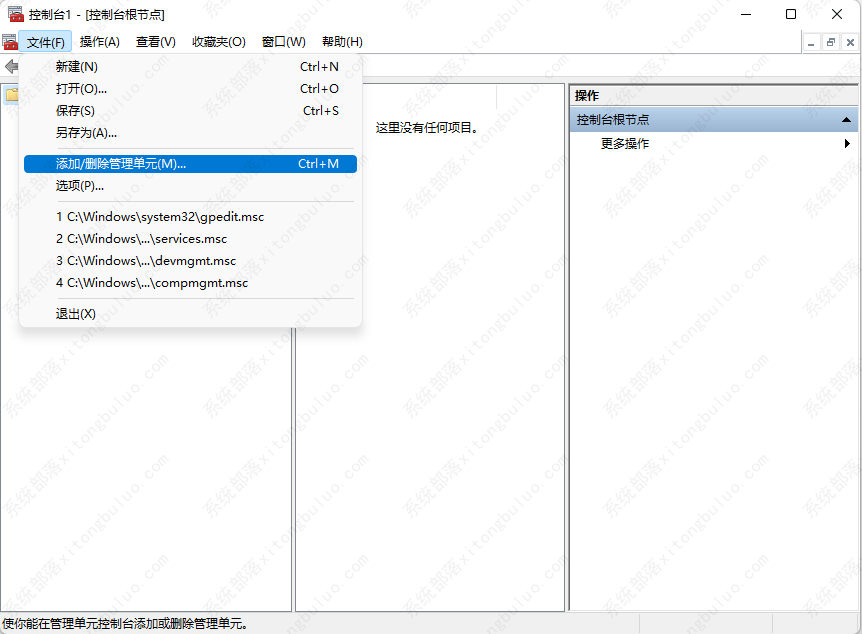
3、之后在左边的工具栏中找到并打开“本地用户和组,点一下“加上“开展功能键,最后点一下“明确储存。
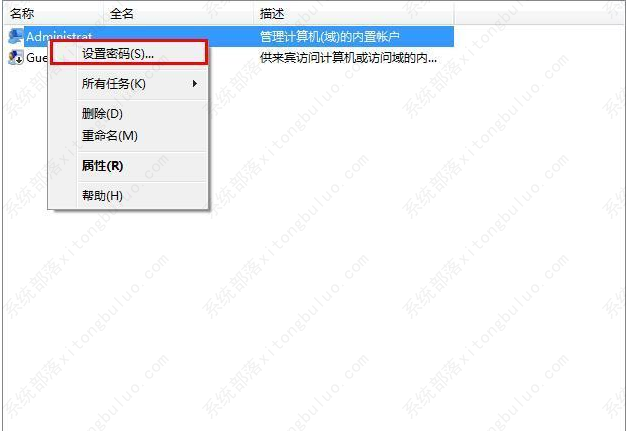
4、开展上一步设定之后打开本地用户和组选择项里的用户文件夹名称,运用电脑鼠标右键点一下挑选“设置开机密码选择项,那般无需密码还能够设定一个新的密码了。
方法四:忘记登陆密码,无法打开系统
1、运用PE盘启动电脑上。
2、进入PE页面之后,打开c:windowssystem32。
3、再将之中的Magnifyexe以及cmdexe的使用者设为administrators。
4、然后将Magnifyexe以及cmdexe里的用户administrators管理方法权限管理为完全控制模式。
5、最后将Magnifyexe重新命名为:Magnifyexe1。
6、将cmdexe重新命名为:Magnifyexe。
方法五:只是务必修改密码
1、重启win7系统。
2、接着开启高倍放大镜。
3、随后运用指令:netuser查询用户名,查询之后再一次键入:“netuser用户名密码就行了。(管理人员的帐号密码激活指令为:netuseradministrator/active:yes)。