360安全卫士除开能帮助我们对电脑杀毒,里面含有系统备份功能,使用的过程中如果我们要进行系统备份就可以直接从360安全卫士内进行备份数据,那么我们应该如何操作呢?下面给大家详细介绍详尽的实际操作实例教程,有兴趣的客户一起来看看吧
360安全卫士开展系统备份流程实例教程
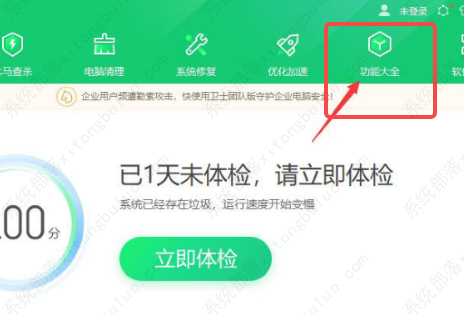
1、打开应用,点一下上边工具栏里的“功能全集选择项,如下图所示。
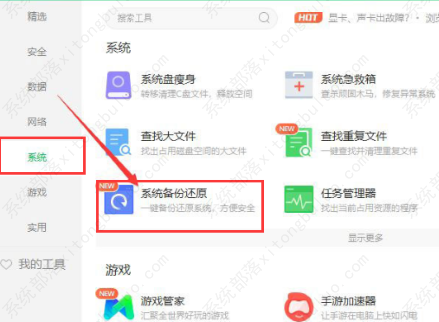
2、进到操作界面后,点一下左边里的“系统软件选择项,再点击右边里的“系统备份复原选择项,如下图所示。
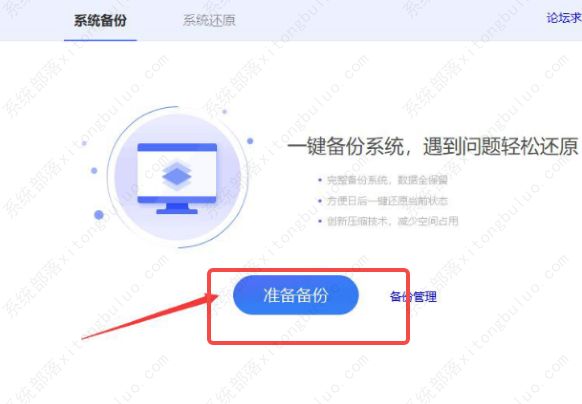
3、然后点一下“提前准备备份数据选择项,如下图所示。
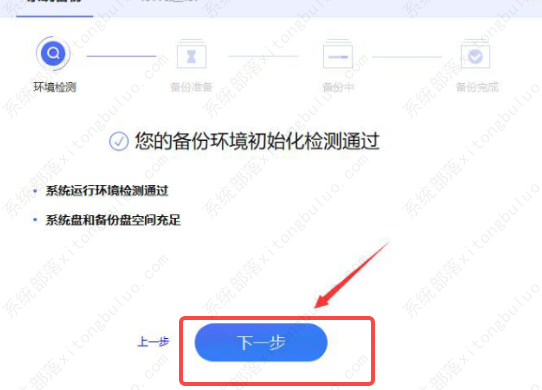
4、等待系统进行环境监测,点击打开一步,如下图所示。
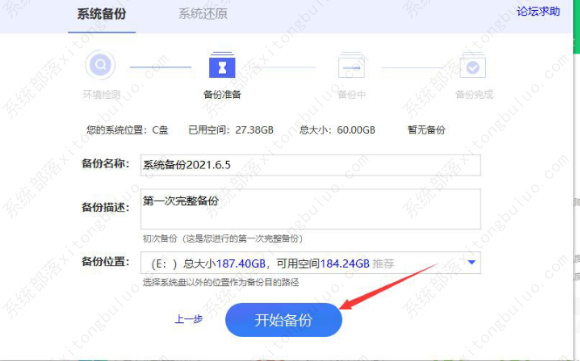
5、选择一个合适的备份数据储存位置的硬盘,点一下“逐渐备份数据,如下图所示。
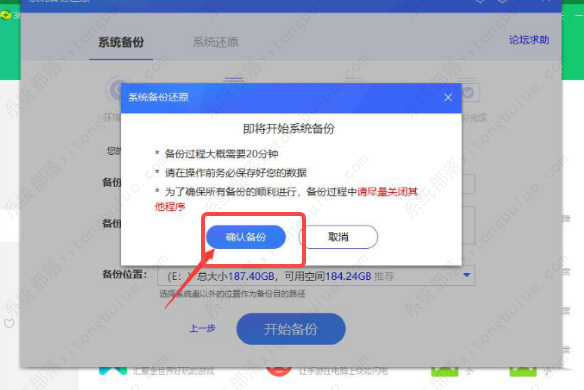
6、点击提醒对话框里的“确定备份数据选择项,如下图所示。
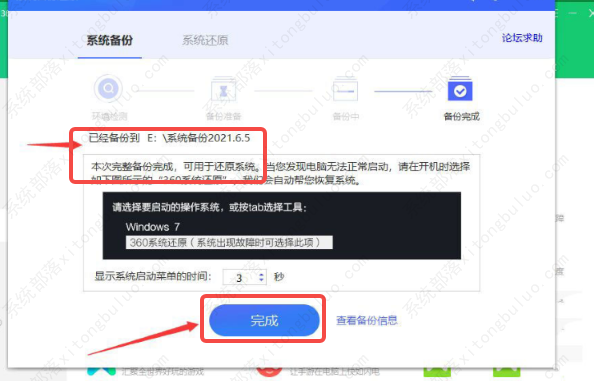
7、结果就等候备份数据形成,就可以完成备份数据,如下图所示。