接下来小编为大家所带来的文章内容讲的是BarTender软件的,诸位客户了解BarTender怎么制作食品标签吗?下边文章内容也为大家增添了BarTender制做食品标签的办法,让我们一起去下面瞧瞧吧。
BarTender怎么制作食品标签?BarTender制做食品标签的办法
开启BanTender条形码制作软件,新创建"空散鉴白模板"点击"下一步",设定相对应复印机信息内容,文本文档属性及其复印机属性。设定结束后点击"下一步",依据指导提醒,进行接下来设定,点击“进行”后,能够看见新建设模板

点击BarTender条形码制作软件菜单中的"建立"按键,在下拉列表中,点击"文字",这时能够看见文字的下拉列表里的选择项,在这个案例中,应用过的是文本框。
点击"多做"按键,在模板中建立文本框。
在文本框中填入所需的文本
留意:需要使用数据库服务器批量打印的信息,必须放到独立的文本框内
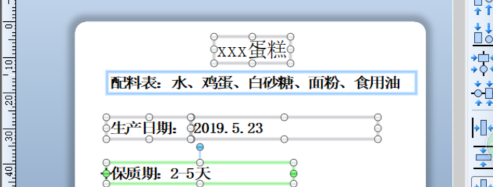
摆放好文本框并编写完信息后,设定所需的字体样式、字的大小、字体效果。
设定完了,将文本框两端对齐,点击BarTender条形码制作软件菜单中的"排序",在下拉列表中点击"调节",设定水准、垂直文本框款式
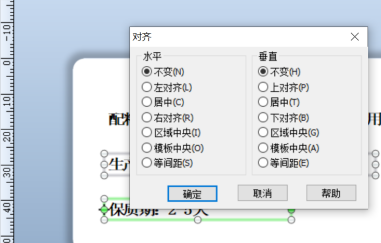
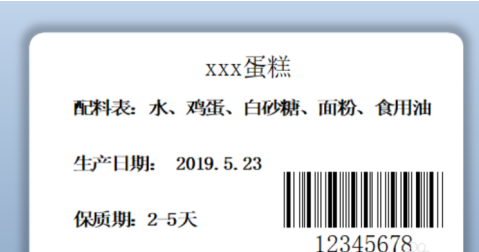
结束后,为标识摆放条码。
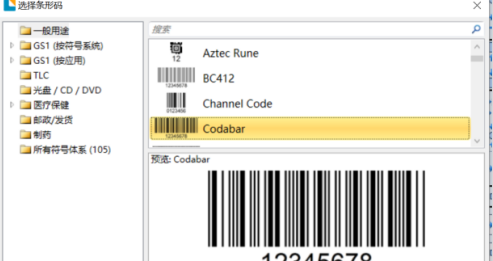
点击"建立"—"条码"依据需要种类,挑选条码款式。
应用BarTender条形码制作软件中酱独的批量打印功能译捧侮时,要传送到数据库系统,这里以生产日期及文字类数据库系统为例子,制做传送到数据库系统批量打印文字。
选定带有日期文本框,鼠标右键,点击"属性",在"数据库"菜单栏下点击"数据库系统设定"种类挑选"数据库字段",点击"下一步"
挑选所需的数据库系统,本例中,挑选"文本文档"
点击下一步后,挑选数据库文件所属地址,并设置相对应编号名,文本文档数据信息就选UTF-8,点击下一步。
依据数据库文件中数据的格式进行设定,点击"下一步"
点击"下一步"后,设定联接属性
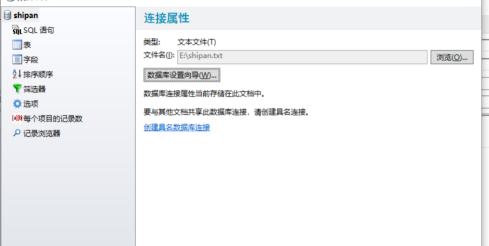
点击"确定"后,点击"关掉",这时,数据库系统设定进行。
以上就是关于BarTender制做食品标签的办法的相关内容,精彩不断实例教程请侧重关注点动软件园!