微软商店中能够批量下载到我们需要的各种与游戏手机软件,相当不错。可是也有不少win11系统软件的消费者体现自已的微软商店一直打转,无法打开。造成这种情况的原因很多,很多客户不知道该怎么实际操作,这篇就给大家分享四种解决方案,希望对你有所帮助。
win11微软商店没法加载页面的四种解决方案
方法一
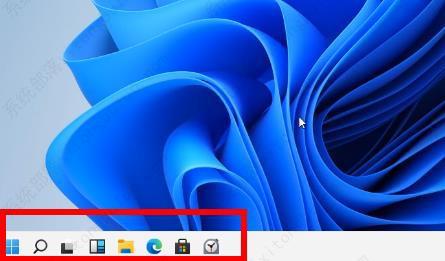
1、最先右键左下方的win标志,点一下设定。
2、点击windows设定里的“网络与Internet。
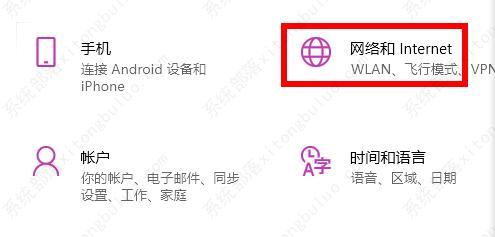
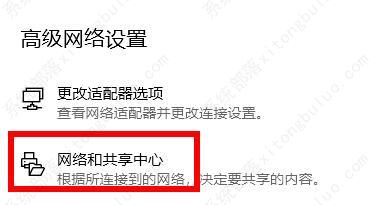
3、之后就可以在右边最高级的网络连接设置下边寻找“网络与共享服务中心。
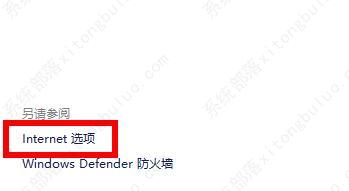
4、进到以后点一下左下方的“Internet选择项。
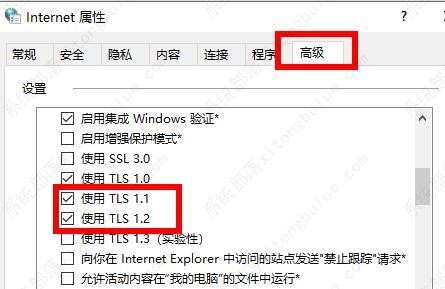
5、最终点一下选择项里的高端菜单栏,启用“应用TLS11和12就可以。
方法二
1、最先点一下桌面上左下方的“逐渐标志。
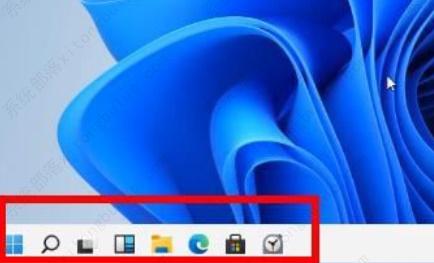
2、挑选“cmd开启。
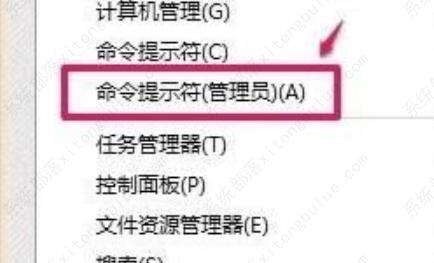
3、点开对话框后键入“Werset并按住回车键。
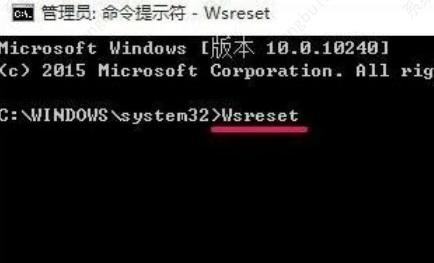
4、最终页面就可以顺利加载了。

方式三
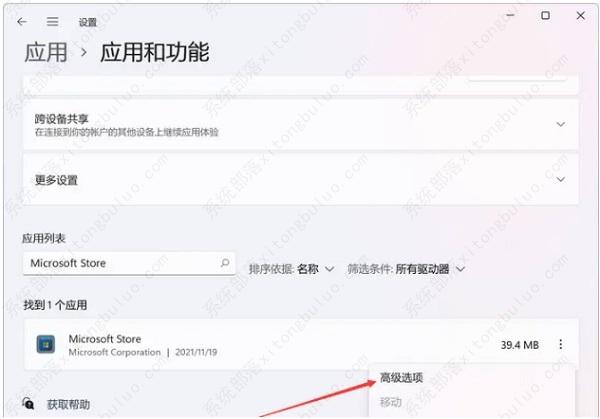
1、按住键盘快捷键Wini,定位到当前路径,运用→运用和功能,检索寻找【MicrosoftStore】,随后,点一下此项目后边的菜单按钮,挑选【高级设置】。
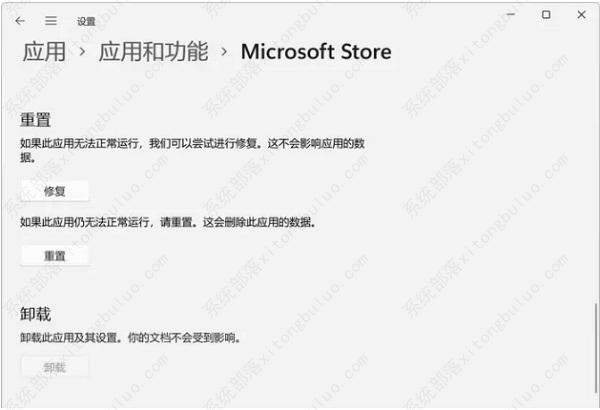
2、MicrosoftStore页面拉下去,都可以找到【重设】,在这儿,能选修补运用,或是重设运用,优选修补功能,假如Win11应用商城,还是没恢复过来,可以用重设功能,让Win11应用商城回到原始情况,以解决困难。
方式四
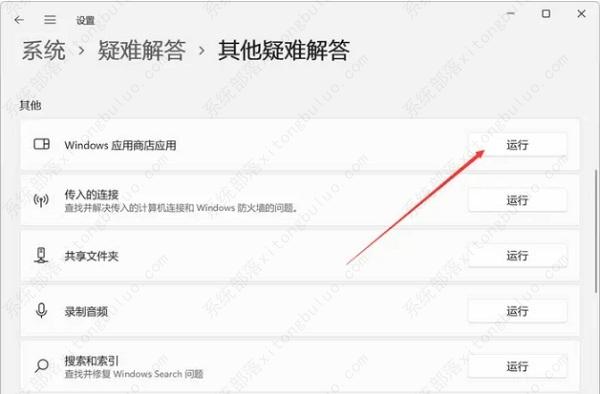
1、最先,开启【设定(Wini)】,定位到当前路径,系统软件→疑难解答,点一下选择项中的【别的疑难解答】。
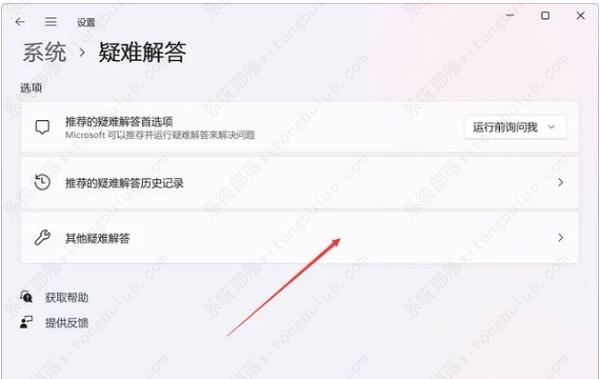
2、别的疑难解答页面,点一下别的中的Windows应用商店应用后边的【运作】。运行后,系统就会试着搜索修补难题。