当C盘的存放空间不足的情况下,Win11如何给C盘分配更多空间?别担心,本文详细介绍2种方式来帮助你轻轻松松在Win11中扩张C盘,一起来看看吧。
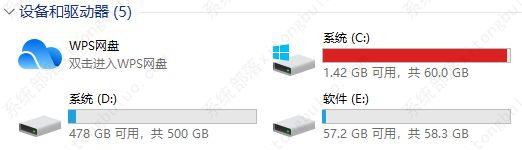
在Win11中为何要为C盘更多空间?
一般当你的硬盘空间不足的情况下,你是没法升级WinDows或下载安装软件的。像C盘弹出来警示提醒空间不足的情况下,一些电脑管理员可能会选择用更多的硬盘来更换,而另一些可能会选择给C盘分配更多空间。
拆换硬盘此方法需要一定的资金投入硬盘组装专业技能,这会对电脑小白而言可能会有点繁杂。因而,比较之下,将多余硬盘空间分配给C盘好像比较划算、更科学。
怎样在Win11中给C盘分配更多空间?
那么这个如何给C盘分配更多空间?依靠专业软件将处于同一硬盘里的D盘(或是同一硬盘里的别的系统分区)里的不必要空间分配给C盘。
文中向大家强烈推荐二种分配硬盘空余空间的一种手段,一种是Windows内置的磁盘分区,另一种是完全免费技术专业的app傲梅分区助手。
方法一:应用磁盘分区拓展C盘
如果你想将D盘中多余空间分配到C盘,那样Win11怎样把D盘空间分到C盘?您可以使用磁盘分区D盘未分配的空间拓展到C盘。
1从桌面上挑选“此电脑,右击,挑选“管理方法。
2点击“存放菜单栏中的“磁盘分区。
3如果你已将D盘中多余未分配的空间分配到C盘的旁边,右击C盘并选择“扩展卷。随后,依照屏幕上手册进行其他流程就可以。
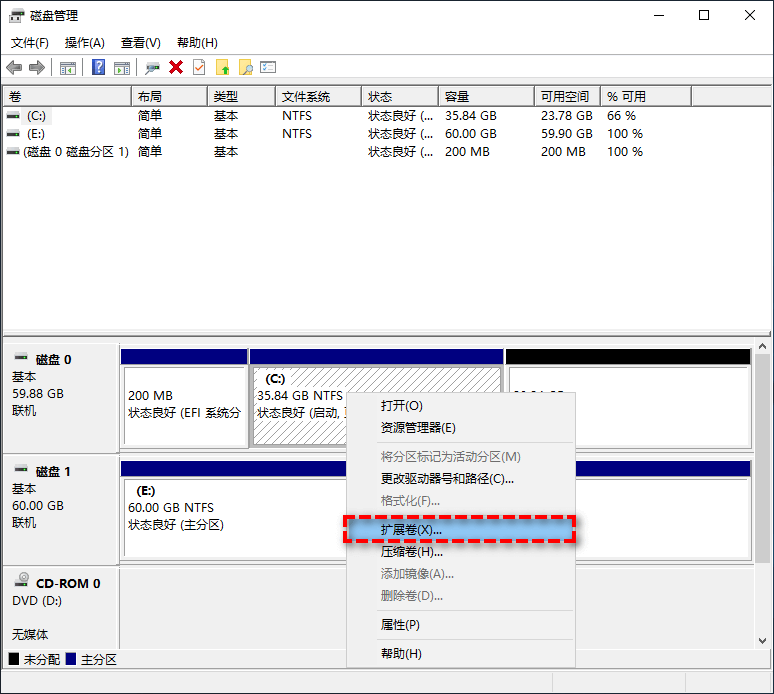
要是没有未分配的空间,你需要将C盘边上的D盘删除,创建一个未分配的空间,之后才能依照上边的操作在Win11扩张C盘。
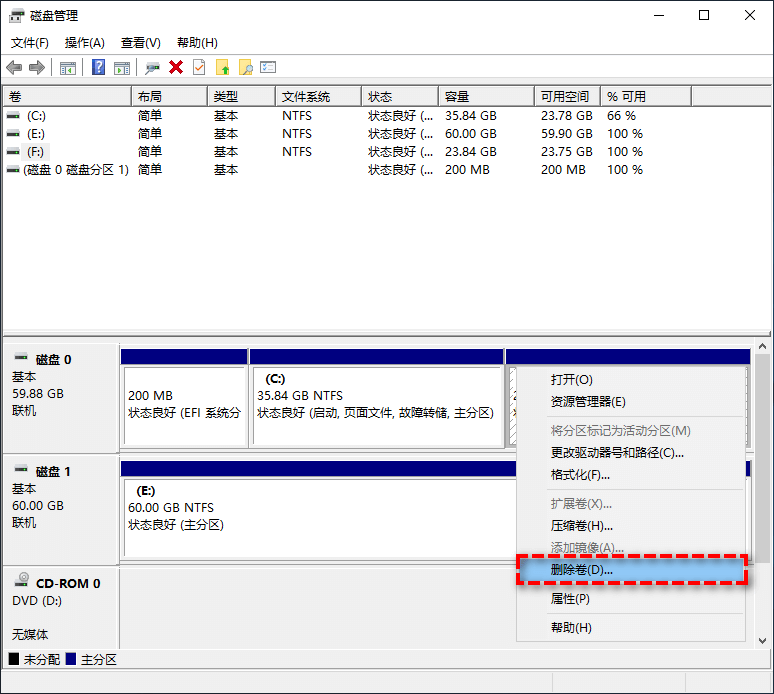
留意:删除卷回删除D盘所有数据,大家可以提前把D盘中的数据开展备份数据,防止内容丢失。
应用磁盘分区来拓展硬盘,有一个很大的限定。是它边上必须要有一块未分配的空间,或是您必须删除一个系统分区才可以扩张C盘。
方法二:应用软件工具分区助手拓展C盘
如果你并没有未分配空间,也不愿意根据删除一个硬盘来拓展另一个硬盘。那样,傲梅分区助手是一个不错的选择。【立即下载傲梅分区助手】
傲梅分区助手是一款技术专业无损分区管理工具,您可以直接将同一硬盘里的可以用空间从一个系统分区分配到另一个系统分区。全过程十分安全,不必担心一切内容丢失。除此之外,还有其他的有价值的功能,比如:调节硬盘分区的尺寸、合拼与分割系统分区、格式化硬盘硬盘等。
Win11如何给C盘分配更多空间?赶快到下载专区下载最新版傲梅分区助手吧!以下属于应用傲梅分区助手来分配可以用空间的操作步骤。
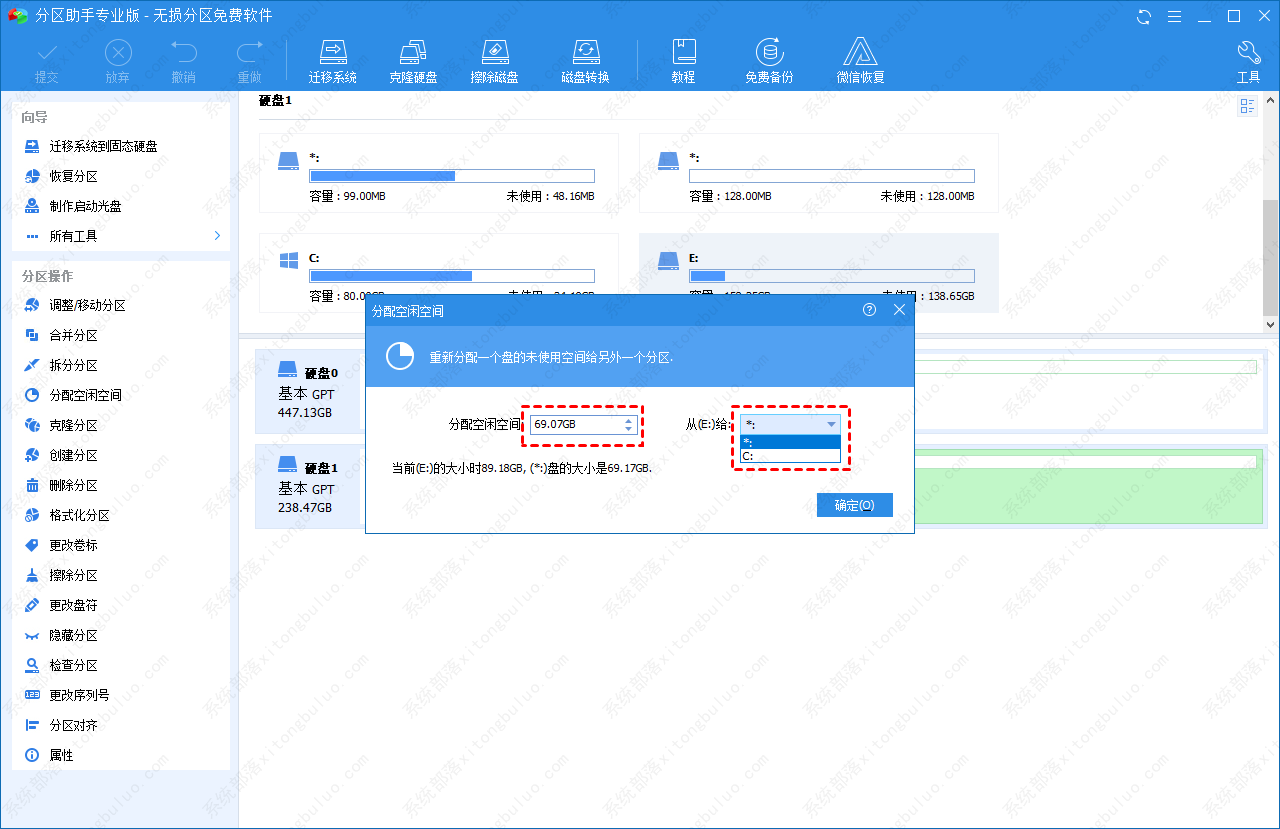
1运行傲梅分区助手,右击有充足空间的系统分区并且在下拉列表中挑选“分配空余空间。
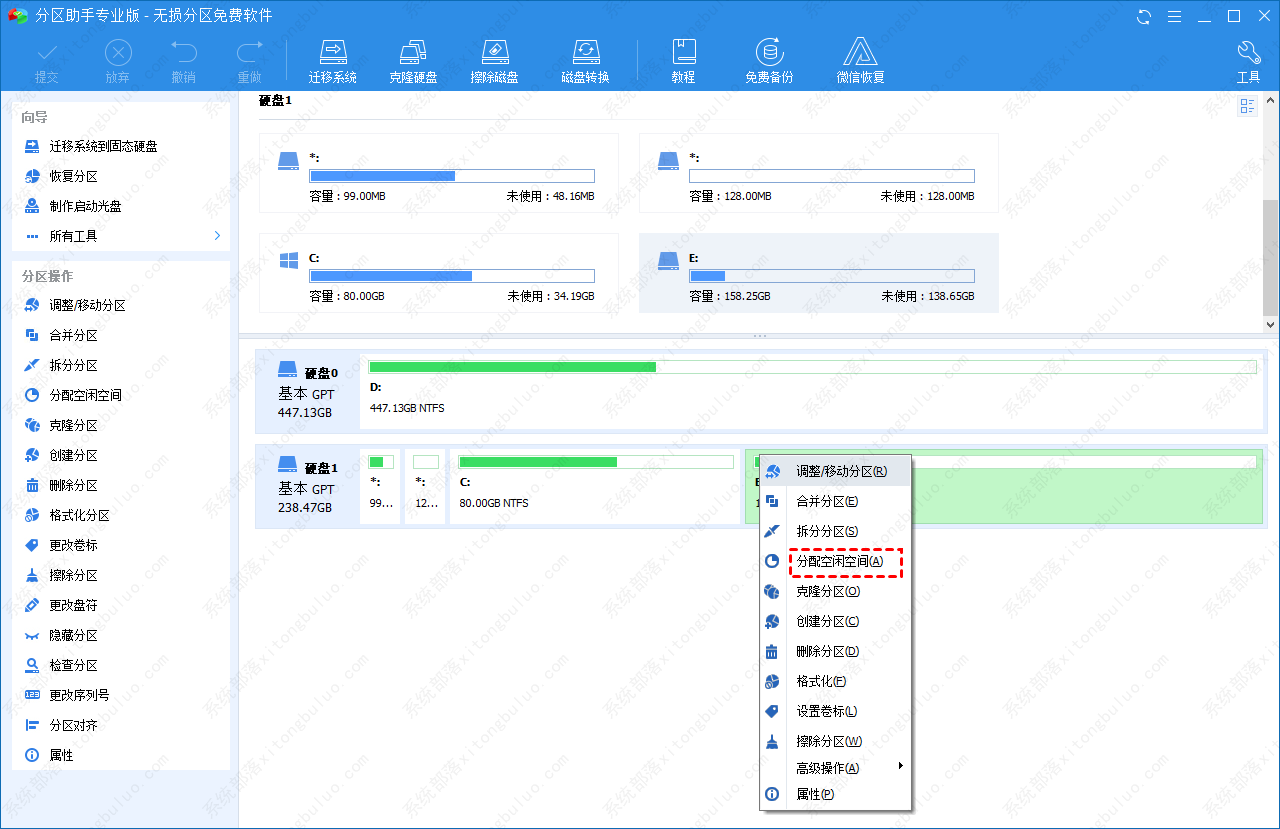
2设定你要分配空余空间大小,及其要分到硬盘。结束后,点击“明确。
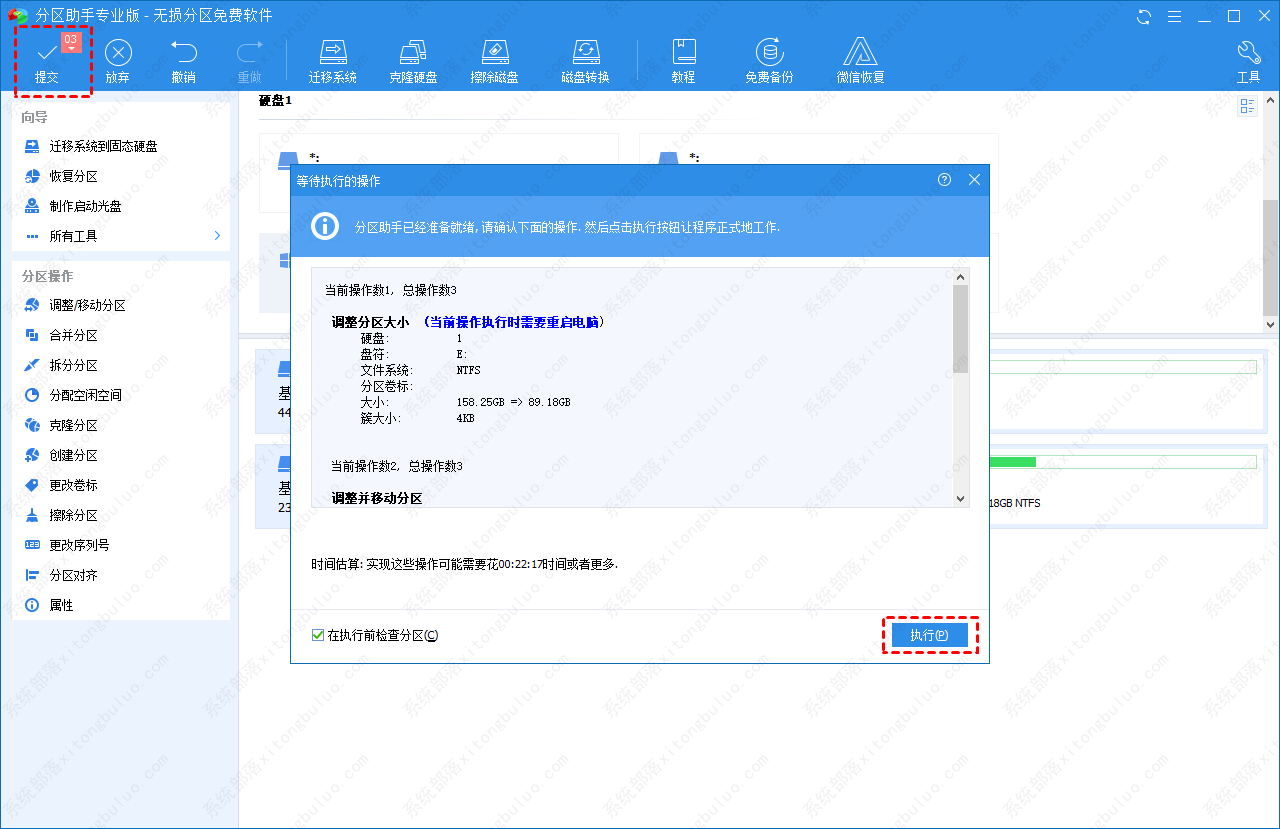
3返回主界面后,点一下左上方的“递交,点击“实行逐渐空间分配。
结果
Win11如何给C盘分配更多空间?根据文中所提供的两种方式都能够帮你们轻松愉快的处理。其实和磁盘管理工具对比,傲梅分区助手使用起来会很简单一些,由于您可以直接分配空余空间从一个系统分区到另一个系统分区而无需删除系统分区。