小日常的样式仓库可能很多人不太熟悉,但它有一个功能是可以关闭的。今天小编为大家整理了关闭样式仓库的具体方式,有兴趣的话就来了解一下吧,希望对大家有一定的帮助!

小日常在哪儿关闭样式仓库
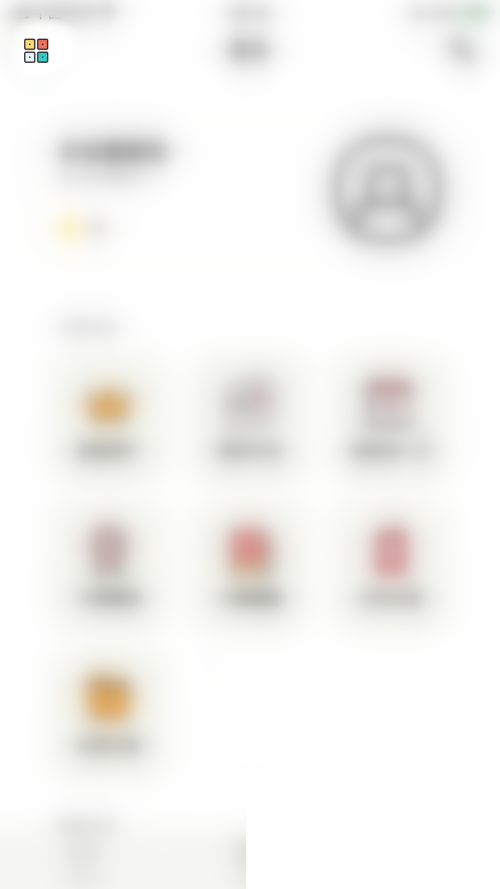
1、首先要打开手机上的“小日常”App,在小日常主界面点击“大量”进入更多设置界面。
2、在更多设置界面点击左上方的“格子”标志,进入功能块管理界面。
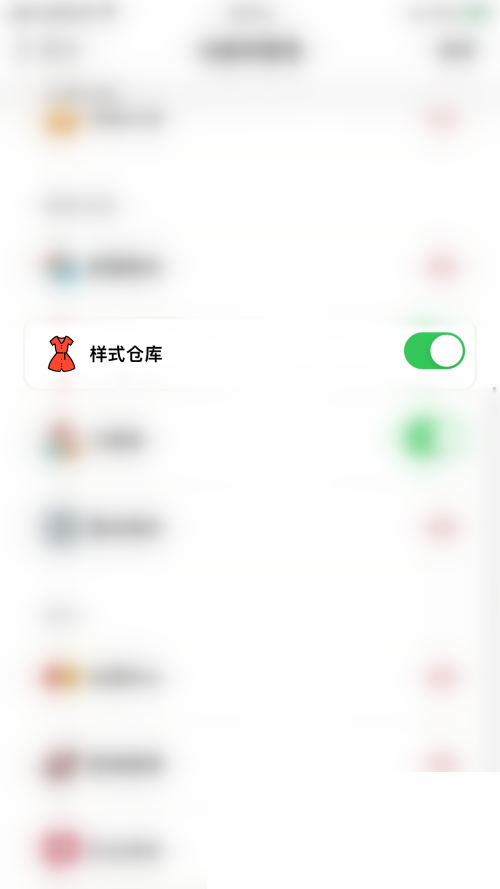
3、在功能块管理界面点击“样式仓库”后面的小圆点。
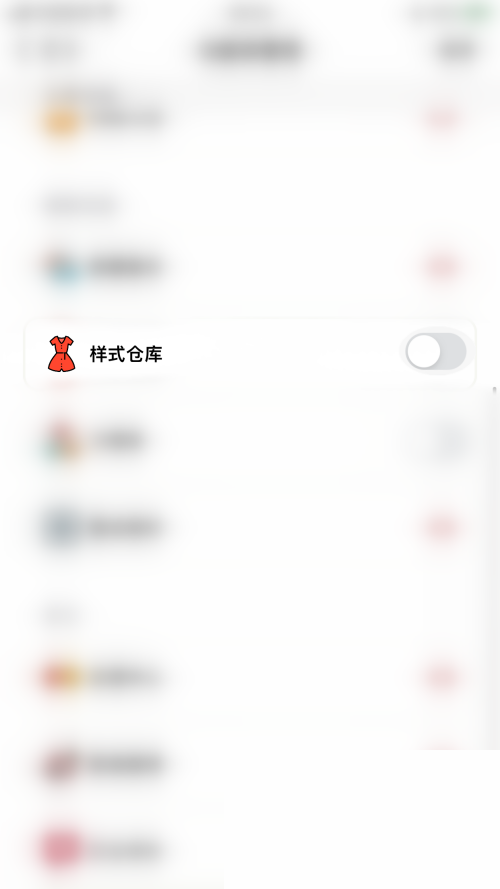
4、最后,当“样式仓库”后面的小圆点变成深灰色时,就可以关闭小日常的样式仓库了。
以上就是小编为大家带来的小日常在哪儿关闭样式仓库,小日常关闭样式仓库方式的详细介绍。希望能够对你有所帮助!