win11桌面一直刷新该怎么办?近期有客户反映自已的win11系统电脑桌面出现持续刷新的现象,不知道该如何解决。这可能就是因为最新系统升级出了问题,那样win11桌面一直刷新该怎么办怎样处理呢?下边小编分享一下处理win11桌面一直刷新的方法。
方法一:卸载更新
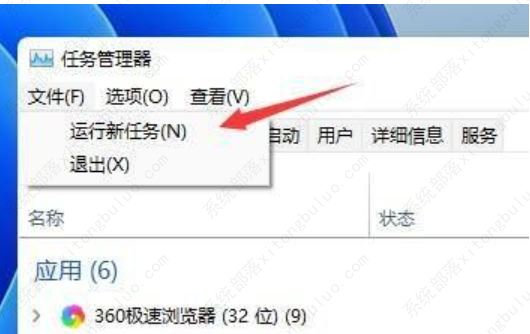
1、首先我们使用键盘“ctrlshiftesc键盘快捷键开启资源管理器。
2、开启后点击左上方的“文档,并选择这其中的“运作新要求。
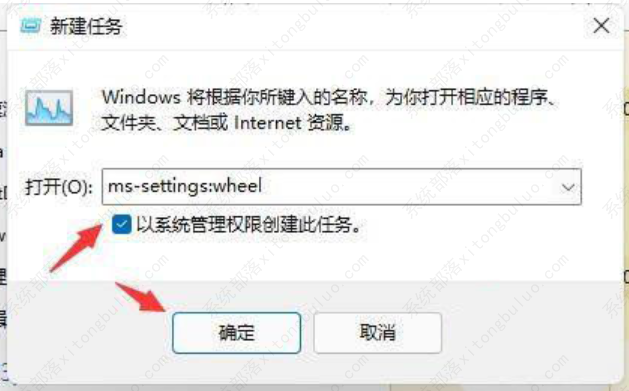
3、随后启用“以系统软件管理员权限建立此每日任务选择项,键入“ms-settings:wheel,回车键“明确。
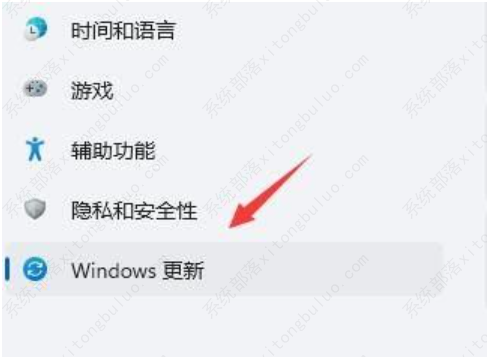
4、开启windows设定后,进到左侧栏的“Windows升级选择项。
5、然后在更多选项下边挑选“升级历史数据。
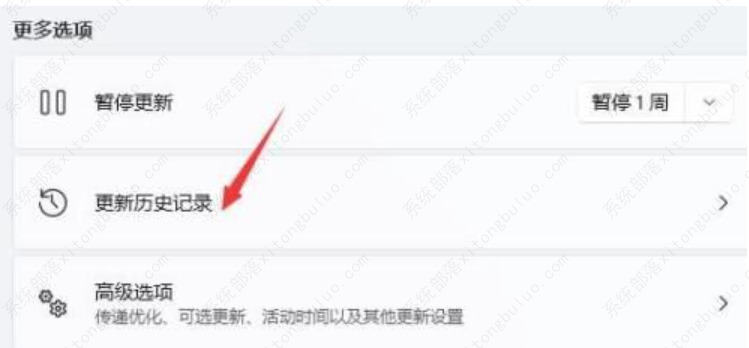
6、点击并进入“卸载更新。
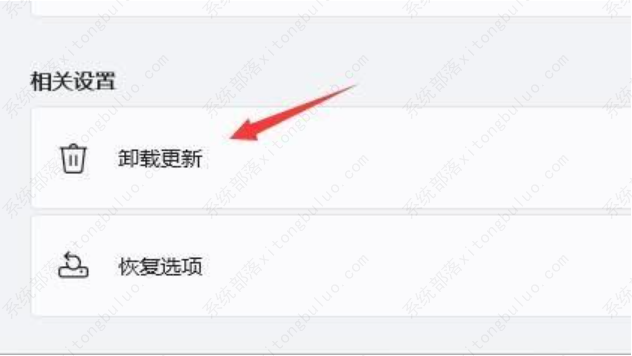
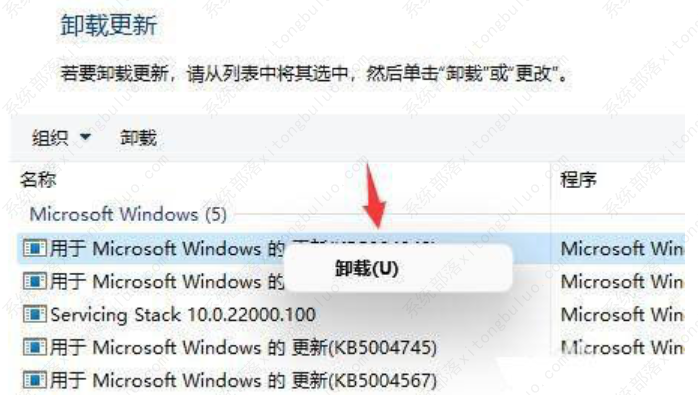
7、寻找最近更新的更新文件,并鼠标右键选定它,点一下“卸载掉就能解决持续刷新问题。
方法二:overlaylcon64dll文档出差错
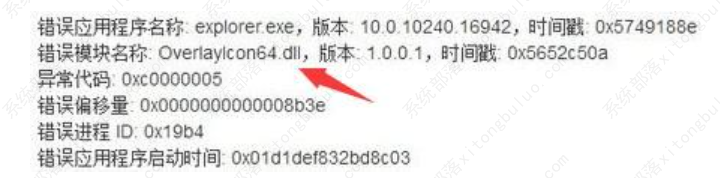
1、此外也有可能是环境变量出了问题。
2、依据日程来说,是由于“overlaylcon64dll文档出差错,因而只需把它删除就可以。
方式三:搜索不正确日志
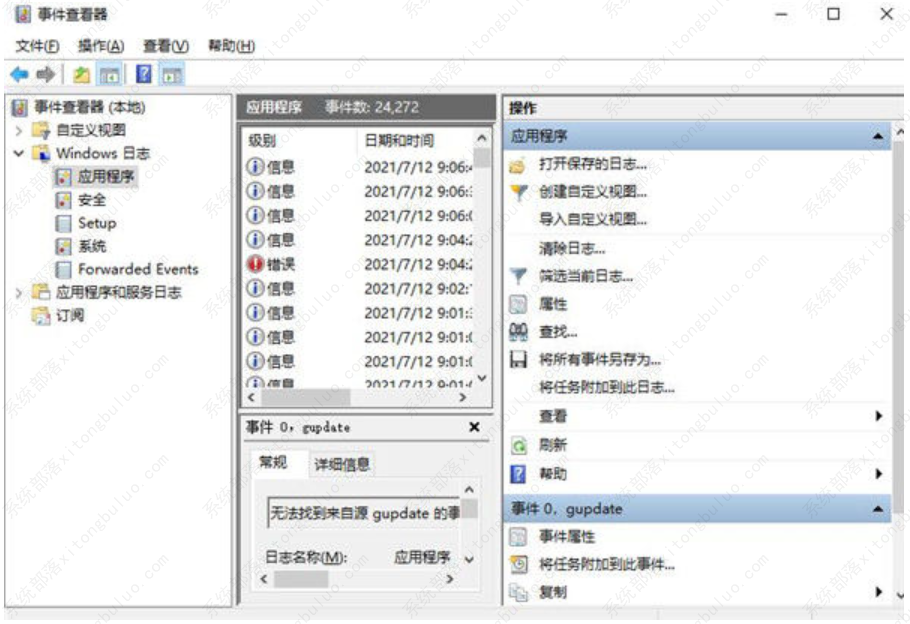
1、首先我们寻找显示屏右下角的开端右键一下,挑选事件查看器进到。
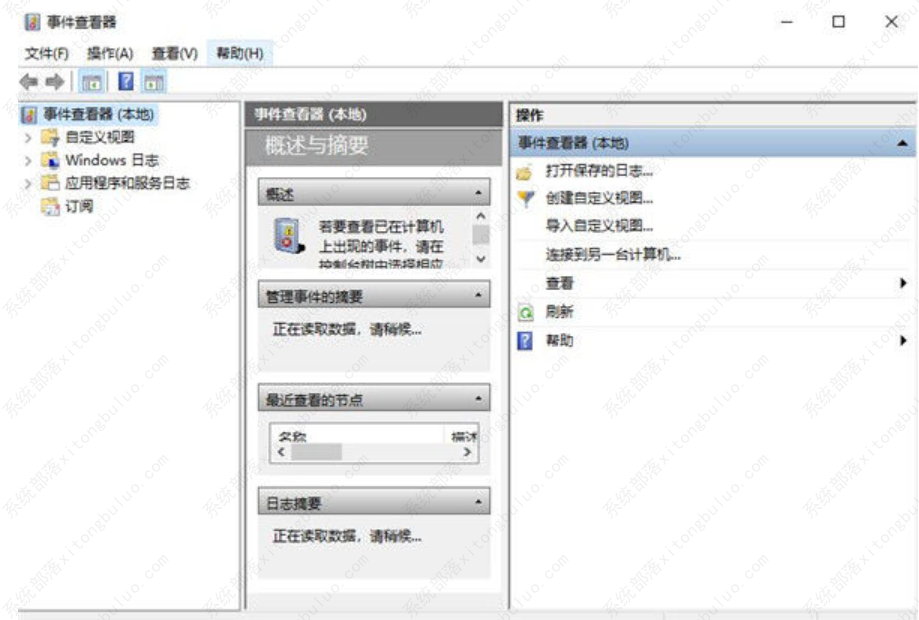
2、在空间查看器最左侧我们可以看到一个windows日志,大家点击一下还可以在右侧寻找应用软件这个功能,双击鼠标进到。
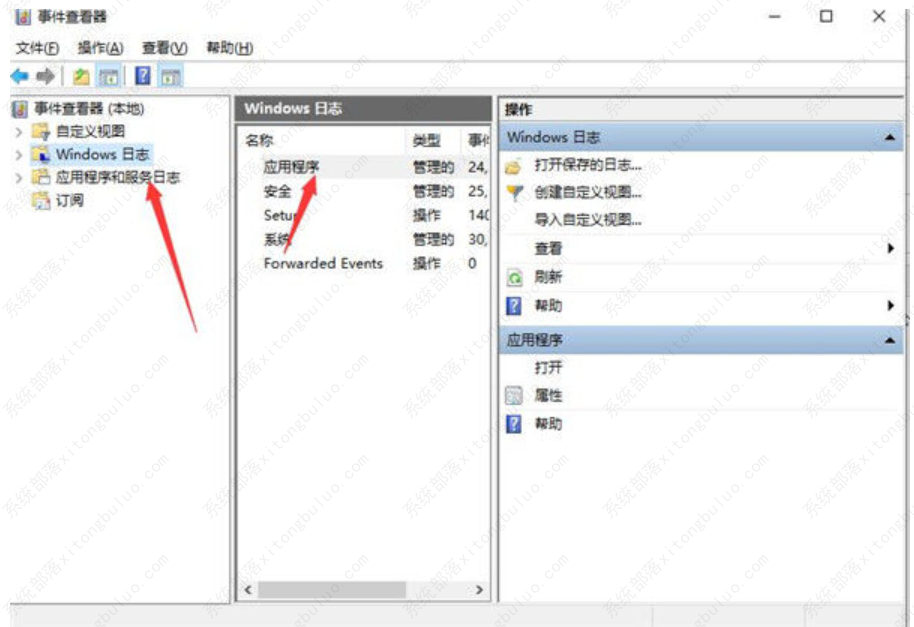
3、然后大伙儿就可以看到一些不正确日志了,寻找出错的事宜然后将其删除就可以。