下载安装步骤
首先,您应在智能手机的应用商店或电脑的官方网站上搜索“腾讯会议”应用,找到对应的程序后进行下载安装。完成安装后,点击打开应用,准备下一步操作。
注册与登录流程
如果您是首次使用,可以在启动腾讯会议后,根据提示进行注册,支持手机号、微信账号、QQ账号等多种方式快速注册。注册成功后,使用相应的账号信息登录即可;若已有账号,则直接输入账号密码进入会议界面。
创建新的会议
登录成功后,点击“快速会议”按钮,即可立即开启一场会议。同时,用户还可对会议参数进行个性化设置,如定义会议主题、设定会议密码、安排会议时间等。设置完毕后,确认保存即可开始召开会议。
发起会议邀请
会议创建后,可通过多渠道邀请参会者。点击“邀请”选项,会弹出邀请界面,用户可以复制会议链接分享给他人,也可以利用微信、QQ、短信等工具将会议信息直接发送给联系人,实现快速邀请。
加入既有会议
收到邀请的参会人员,只需点击链接或采用其他邀请方式,即可加入会议。如果会议设置了密码,则需正确输入后方能进入。在会议界面中,您可以看到主持人的视频画面及其他参与者的影像(前提是已开启摄像头),同时还能听到现场的音频信号。
会议中的核心功能详解

- 视频与音频控制:在会议界面,点击“摄像头”图标,可开启或关闭您的摄像头;点击“麦克风”图标,用于开启或静音自己的麦克风,便于灵活切换视频和音频的状态。
- 聊天沟通:通过点击聊天图标,参会人员可以进行文本交流,方便及时表达想法或者传达资讯,提高会议效率。
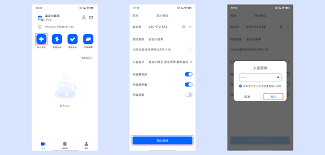
- 屏幕共享:需要展示文档、PPT或其他资料时,点击“共享屏幕”按钮,选择所需共享的内容源,即可将画面实时分享给所有参会者,便于讲解和演示。
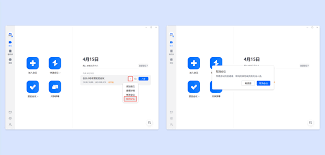
主持人在会议中享有更强大的管理权限,比如可以对参会者进行静音、移除出会场等操作,还能掌控会议的录制、结束等关键信息,确保会议的顺利进行。
通过以上全面详细的腾讯会议操作指南,相信您可以更加高效、便捷地利用平台资源,顺利开展线上会议和各项远程协作活动。