对于拥有AMD显卡的用户而言,AMD OverDrive调节软件是一个极为重要的辅助工具,它能够帮助用户调整显卡的多项参数,从而提升整体性能表现。在首次使用时,许多用户可能会遇到找不到该工具具体位置的问题。下面将详细介绍AMD OverDrive调节软件的查找和设置方法。
必须确认你的显卡型号是否支持AMD OverDrive功能。不同型号的显卡兼容性存在差异,你可以登录AMD官方网站,通过输入你的显卡型号来确认是否支持该功能。
确认支持之后,在电脑桌面空白区域点击右键,选择“显示设置”或“屏幕分辨率”,进入“显示”相关配置页面。在该页面中,找到并点击“高级显示设置”或类似的选项,然后进入“显示适配器属性”。
在出现的“属性”对话框中,切换至“监视器”标签页,再点击“属性”按钮。在弹出的新窗口中,选择“驱动程序”标签,点击“更新驱动程序”,按照提示完成显卡驱动的升级。因为只有在驱动程序保持最新状态的情况下,AMD OverDrive调节工具才可以正常调用,并且能找到其设置入口。
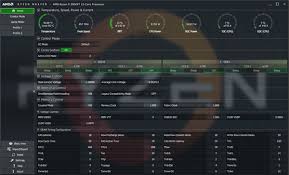
完成驱动更新后,打开“任务栏”上的搜索框,输入“OverDrive”关键词,如果系统已正确安装此工具,就会显示相关图标,点击即可启动AMD OverDrive软件进行调节。
另一种常用的方法是在“开始菜单”中找到“控制面板”,进入“硬件与声音”部分,然后找到类似“AMD显卡设置”或“GPU控制面板”的选项(如果为NVIDIA显卡,可能显示“NVIDIA控制面板”,而AMD对应的则是类似名称的设置入口),在相关界面中寻找与OverDrive相关的调节或超频设置,通常位于“性能”、“超频”或“调节”板块内。
还可以通过AMD显卡驱动程序自带的管理界面进行查找。打开显卡驱动程序的安装目录,运行相关的管理程序或配置工具,仔细浏览各个菜单项,寻找名为“OverDrive”或“性能调节”的入口。这些通常会归类在“游戏”、“性能优化”或“高级设置”等分类中。
找到AMD OverDrive调节工具的核心步骤包括:确保显卡支持、更新到最新驱动,然后通过任务栏搜索、控制面板或者驱动管理界面多途径逐步查找。只要按照上述流程操作,就能顺利定位到该调节工具,从而实现对显卡参数的个性化调控和优化设置。