在日常的学习和工作环境中,我们经常需要捕获超出普通屏幕范围的长篇内容,例如网页全文、聊天记录或长文档。作为一款功能强大的截图工具,snipaste为用户提供了便捷的滚动截图方案,使得获取完整页面内容变得轻松而高效。
滚动截图的具体操作流程
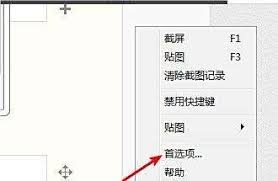
使用snipaste实现滚动截图非常简单。首先,打开你希望截取的网页或应用窗口。然后,按下快捷键“f10”,此时鼠标指针会变成十字十字架形状。将鼠标移动到目标区域的左上角,点击并拖动以确定起始位置。随后,再次按下“f10”,snipaste会自动检测页面中的可滚动区域,开始自动滚动捕获。你可以用鼠标滚轮或方向键调节滚动速度与方向,直到截图覆盖全部所需内容。最后,松开鼠标左键,完整的滚动截屏便生成完毕。
滚动截图的优势体现
相比于普通静态截图,滚动截图具有许多独特优势。它能一次性捕获长页面的全部信息,无需繁琐的拼接过程,大大提高了效率且确保内容完整。对于网页长文、电子书、长篇文档等内容,滚动截图可以快速、准确地保存所有文本信息,方便后续整理和阅读。此外,snipaste生成的滚动截图图像清晰,色彩还原精准,满足不同场景的使用需求。
滚动截图应用的常见场景
在多种实际场景中,滚动截图表现出广泛的实用价值。例如在学习中,可以截取在线视频课程、学术论文页面,便于整理笔记。在职业工作中,用于截图合同中的重要条款、项目相关文档或会议纪要,确保信息不遗漏。对网页设计师而言,滚动截图有助于记录页面布局和交互效果,用于分析优化。此外,在资料收集、保存网络聊天记录等方面,滚动截图也扮演着不可或缺的角色。
滚动截图完成后的后续编辑处理
生成滚动截屏后,snipaste还提供了丰富的后期编辑功能。用户可以在截图基础上添加标注、文字说明、箭头指示等,突出重点部分,使内容更加直观清晰。同时,还可以调节图片的色彩平衡、对比度、亮度等参数,以获得最佳视觉效果。编辑完成后,支持将截图存储至本地,或直接通过各种方式分享给他人,实现快速传播与应用。
综上所述,snipaste的滚动截图功能极大地增强了截图的便利性与专业性。无论是在学习、工作还是日常生活中,都能帮助我们快速捕获长篇内容,简化操作流程,提升整体效率。掌握这一技能,将为你的信息收集和资料整理带来显著改善,助你事半功倍。