作为一款功能强大的截图工具,snipaste提供了便捷的方式来设置缩略图的尺寸,从而提升截图管理的效率和便利性。
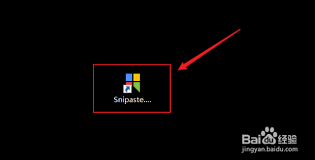
一、启动snipaste软件
打开程序后,界面简洁明了,操作直观易懂。
在主界面左侧或顶部找到并点击“截图历史”按钮,此区域会列出所有已保存的截图项目以供管理。
三、选择目标截图以调整缩略图大小
浏览历史记录,点击你希望调整缩略图显示比例的那一张截图进入下一步操作。
四、进入属性编辑界面
选中截图后,右键点击该图片,然后在弹出菜单中选择“属性”或“设置”选项进入详细配置界面。
五、设定缩略图显示尺寸
在弹出的属性窗口中找到“缩略图尺寸”设置项,方法有两:一种是直接在输入框中输入具体像素值,例如输入50代表边长为50像素;另一种则是利用滑动条微调大小,根据需求调整到理想的缩略图尺寸。
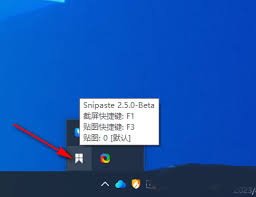
六、预览调整效果
完成设置后,界面上会即时显示缩略图的变化,原先在截图历史中对应的缩略图也会相应变大或缩小。同时,在其他显示区域,例如编辑界面或文件夹预览中,也会展示新的缩略图尺寸。
综上所述,按照上述步骤即可轻松改变snipaste中的缩略图大小。合理调节尺寸不仅能帮我们更快识别目标截图,还能显著提高工作和生活中的效率。不管是整理工作资料中的大量截图,还是快速记录生活中的精彩瞬间,灵活的缩略图设置都能带来极大的便利与提升。