在日常的照片编辑过程中,许多用户都希望能高效地消除图片中的暗淡色调,使画面更加清晰明亮。以下将详细介绍在醒图软件中实现快速去灰的具体操作步骤,帮助你轻松改善照片质量。
启动醒图应用并导入需要处理的图片。进入编辑界面后,可以看到丰富的工具选项供你选择和调整。

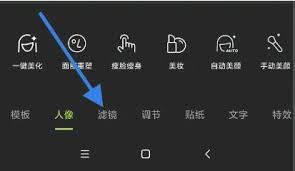
第一步,点击“滤镜”按钮。在众多滤镜效果中,选择具备提亮和去灰功能的滤镜。例如使用一些清新、明亮风格的滤镜,它们可以对整体色调进行初步优化,降低灰暗感。建议试用多个不同的滤镜版本,比较效果,找到最适合你照片的那一个。

第二步,调节“亮度”。逐步提高亮度参数,让图片整体变得更加明亮,但注意不要过度,以免影响层次感。一般可以根据照片原本的色调,将亮度提升10%到30%左右,达到自然提亮的效果。
第三步,调整“对比度”。增强对比度能突出明暗差异,使暗部更深,亮部更耀眼,有效抑制灰调。建议将对比度提升15%至30%,让画面层次感更丰富。
第四步,优化“饱和度”。适度提高饱和度能够使色彩更加鲜明,减少灰暗的视觉印象。需注意把握尺度,避免色彩过于夸张,一般提升10%至20%即可实现意图。
第五步,利用“曲线”调节工具。通过控制曲线,可以精准调节不同亮度区域的明暗层次。将高光区域向上提升,中间调适当压低,暗部微微提亮,这样可以使整体亮度分布更合理,减轻灰暗区域的存在感。
第六步,应用“锐化”功能。锐化处理能增强细节与清晰度,使画面看起来更加锐利,减轻模糊带来的暗淡感。建议调整锐化强度至20%到40%之间,达到最佳效果。
通过上述多步骤的协同操作,你可以在醒图中快速高效地去除照片中的灰暗色调,使图片焕发出新的生机与光彩,呈现出令人满意的视觉效果。快来一试吧,让你的每一张照片都生动精彩!