随着苹果公司不断推出系统版本更新,iOS带来了众多新功能以及性能优化,提升了用户的使用体验。如果您希望将设备升级到最新的iOS 26版本,以下是一些详细的操作指南和注意事项。
一、确认设备是否支持iOS 26

在进行升级之前,首先要核实您的设备是否兼容iOS 26。不同型号的iPhone、iPad等硬件设备对系统版本的支持存在差异。建议访问苹果官方网站,查询对应设备的支持系统列表,以确保您的设备满足升级条件。
二、提前备份重要数据信息
在系统升级过程中,可能会出现不可预料的意外情况,导致数据丢失。为此,应提前对关键资料进行备份,例如照片、视频、通讯录、短信等。可以选择使用iCloud云端备份,也可以通过iTunes或Finder进行本地数据备份,以确保信息安全。
由于iOS 26的系统文件较大,建议在升级时连接稳定且带宽充足的Wi-Fi网络,避免使用移动数据,以免引起流量费用的增加或下载中断。
四、检查设备存储空间是否充足
确保设备有足够的存储容量来完成下载和安装过程。一般建议预留至少2GB以上的剩余空间,以便顺利完成升级。可在“设置”→“通用”→“iPhone存储空间”中查看剩余空间,并删除不必要的应用或文件以腾出空间。
五、正式启动系统升级流程
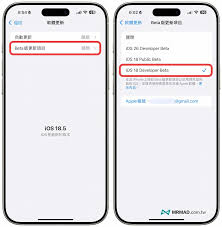
1. 无线升级方式:进入“设置”-“通用”-“软件更新”,系统会自动检测是否有可用的iOS 26版本,若出现该版本,点击“下载并安装”,按照提示操作即可完成升级。
2. 利用电脑通过iTunes或Finder进行升级:将设备连接到电脑,打开iTunes(Windows系统)或Finder(macOS系统)。在设备管理页面点击“检查更新”,然后选择下载并安装iOS 26版本。
在升级过程中,设备可能会经历多次重启,请耐心等待。升级完成后,您即可体验到iOS 26的新特性和改进内容。不过需要提醒的是,初期版本可能会存在一些兼容性问题或小故障,可以尝试重启设备解决,或者联系苹果客服获取帮助与支持。