在日常使用Word的过程中,有时我们需要启用开发工具标签,以便执行一些特殊操作,比如编写宏、插入控件等。那么,具体应该如何将这个标签添加到功能区呢?
首先,启动你的Word应用程序,打开一个空白文档或已有文件。接下来,点击左上角的“文件”菜单,在弹出的菜单中选择“选项”。
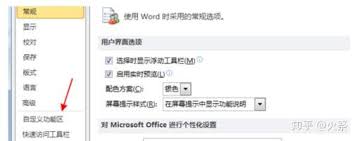
进入“Word选项”窗口后,左侧栏找到并点击“自定义功能区”。
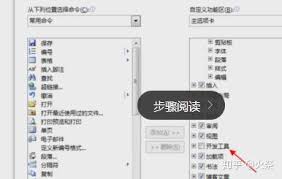
在右侧显示的“主选项卡”列表中,找到“开发工具”条目,如果前面没有被勾选,意味着该标签目前未在界面中显示。
此时,只需勾选“开发工具”,然后点击“确定”保存设置。
返回到Word的界面,你会发现菜单栏中多出了一个“开发工具”标签页。通过这个标签,用户可以访问许多强大的功能。例如,利用“宏”功能实现操作自动化,从而提升工作效率。在“控件”类别里,还可以插入各种ActiveX控件,如文本框、按钮等,以增强文档的交互性和专业性。
值得注意的是,启用开发工具后,可能会涉及一些较复杂的专业功能,因此在操作过程中要格外谨慎,以免误操作造成文档内容的损坏。此外,不同版本的Word在添加这个标签的步骤上可能会略有差异,但整体思路基本一致。如遇到操作难题,建议查阅官方帮助文档或在相关的办公软件社区寻求指导。掌握添加开发工具标签的方法后,Word的功能将变得更加丰富多彩,不仅能满足日常办公需求,还能支持复杂的文档设计与开发工作,为我们的工作带来最大便利,更高效地完成各类任务。



































