当我们利用Freeplane绘制思维导图时,有时需要将数学公式融入其中,以便更准确地展现某些抽象概念或数据。那么,具体应如何实现在Freeplane中插入数学公式呢?
首先,请确认你已成功安装了支持数学公式输入的相关插件。通常可以在Freeplane的官方网站或插件市场中搜索适用的插件,并完成安装步骤。
插件安装完成后,启动Freeplane软件,打开或新建需要加入公式的节点内容。然后,导航至菜单栏中的“插入”选项。在此菜单中,常会有专门用于插入特殊元素或符号的子菜单或按钮。
点击该按钮后,会弹出一个包含多种插入选项的子菜单。在其中查找与数学公式相关的功能,可能显示为“插入数学表达式”或类似名称。
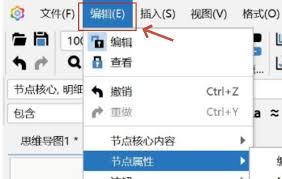
选择“插入数学表达式”后,系统会弹出一个专门的公式编辑窗口。此处,你可以通过特定的语法规则输入各种数学符号或表达式。例如,输入简单的加法运算,可以直接键入“a + b”。对于更复杂的公式,比如分数、根号、指数等,也有相应的输入格式。
例如,表示分数的格式为“⁄frac{分子}{分母}”,如“⁄frac{a}{b}”代表a除以b。而写平方根或立方根,可用“⁄sqrt[指数]{被开方对象}”,例如“⁄sqrt[3]{x}”表示x的立方根。
输入完毕后,务必核对表达式的正确性。如无误,点击确认按钮,公式即可被完整插入到所选的思维导图节点中。
通过采用上述步骤,你便能在Freeplane的导图中灵活添加各类数学公式。无论是在学术学习、科学资料整理还是工程规划设计中,都能借助精准的数学表达,使思维导图内容更具专业性和直观性。快试试看,让你的思维导图在数学表达上同样游刃有余,提升整体表现!