在使用OneNote进行笔记记录时,拼写自动检测功能有时会带来一些不便,比如频繁打断思路或误判某些专业术语。那么,究竟要如何禁用这个拼写校对功能呢?以下将为大家详细讲解具体操作步骤。
在电脑端禁用拼写检测
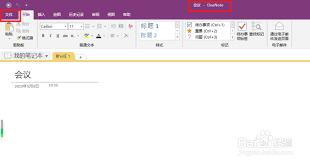
1. 启动OneNote应用,进入你希望关闭拼写校对的笔记页面。
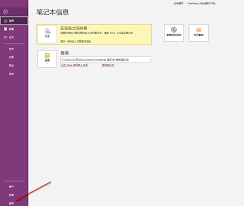
3. 在弹出的列表中选择“选项”以打开设置窗口。
4. 在弹出的“OneNote选项”窗口中,找到并切换到“校对”标签页。
5. 在“校对”界面中,查找“在Microsoft OneNote中更正拼写时”部分内容。
6. 取消勾选“键入时检查拼写”这一选项以禁用拼写自动检测功能。
7. 如需关闭语法检查,可以同时取消勾选“键入时检查语法”这一项。
8. 设置完成后,点击“确定”按钮,保存所有更改并立即生效。
在移动端禁用拼写检测
1. 打开OneNote移动应用,进入需要关闭拼写检测的笔记页面。
2. 点击页面右上角的“三点”菜单图标,展开操作菜单。
3. 在弹出的菜单中找到并点击“设置”选项。
4. 在“设置”界面找到“拼写检查”选项,并点击进入。
5. 将拼写检查的开关按钮关闭,即可停用此功能。
通过以上操作,无论在桌面端还是移动端,都可以轻松地禁用OneNote的拼写自动检测功能。这样一来,你就能更加专注于内容的编辑,不再受到拼写提示的干扰。在完成内容后,如果需要检查拼写或语法,也可以随时重新开启相关功能,灵活掌控使用体验,从而提升工作效率与书写的流畅度。