轻松掌握VLC播放器的记忆播放技巧,让连续观看成为可能
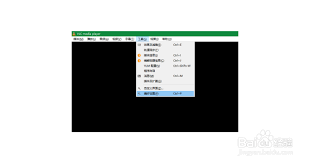
在享受丰富影视内容的过程中,是否希望VLC能记住你的观影位置,下次开启时自动续播?不用担心,这个实用功能的开启步骤其实非常简便。跟随文章,一起探索记忆播放背后的奥秘吧!
2. 在播放界面底部,点击“播放”菜单选项以展开相关操作。
3. 从弹出的菜单中找到并选择“加入播放列表”的选项,此时,VLC会自动将当前播放的视频添加到新建或已有的播放列表中。
4. 当你下次想继续观看时,只需重新打开这个播放列表,即可从上次暂停的点无缝接续播放内容。
二、在macOS系统中设置的方法
1. 同样先启动VLC应用程序,并开始播放目标视频。
2. 点击屏幕顶部菜单栏中的“窗口”选项以访问相关设置。
3. 选择“播放列表”,打开对应的管理窗口;
4. 将正在播放的视频文件加入到播放列表中,下次播放时便可直接选择以续看精彩内容。
1. 在手机中下载安装VLC应用,启动后打开需要观看的视频。
2. 进入视频播放界面,轻触屏幕以显示控制菜单。
3. 在菜单中找到“更多”按钮,点击后选择“添加到播放列表”。
4. 创建或选择已保存的播放列表,之后再次开启即可从上次停止的位置继续播放。
四、注意事项及建议
1. 及时确保你的VLC版本为最新版本,以保障记忆播放功能的稳定和兼容性。
2. 不同设备和操作系统可能存在操作流程的差异,但核心原理保持一致,灵活应对即可。
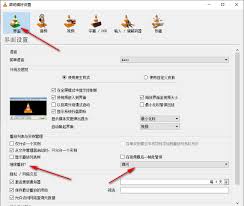
3. 遇到配置问题或疑难,可前往VLC官方社区或论坛寻求帮助,众多资深用户和专业技术人员都乐意提供支持。
掌握VLC的记忆播放功能,让你的观看体验更加顺畅和惬意。告别频繁寻找播放位置的烦恼,尽情沉浸在精彩绝伦的视听盛宴中。立即动手设置,开启属于你的连续追剧之旅!