diskgenius 是一款功能极为强大的磁盘管理软件,能够帮助用户轻松完成系统迁移任务。以下将详细介绍其具体的系统迁移步骤及注意事项。
前期准备
在执行系统迁移之前,首先需要保证目标磁盘具有足够的存储空间。同时,要确保 diskgenius 软件已在源系统中正确安装并正常运行,为后续操作提供基础保障。
具体操作流程
1. 启动 diskgenius,进入主界面后,找到包含当前操作系统的源磁盘,通常即为安装有操作系统的磁盘。
2. 右击该源磁盘,选择“克隆磁盘”功能,以开始迁移准备工作。
3. 在弹出的“克隆磁盘”对话框中,选择“分区到分区”模式,此方式会将源磁盘上的每一分区逐一复制到目标磁盘的对应位置,从而实现完整系统迁移。
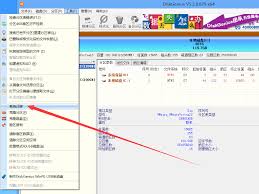
4. 接下来,选择预先准备好的目标磁盘。diskgenius 会自动识别连接到计算机的所有存储设备,只需点击你打算作为迁移目标的磁盘即可。
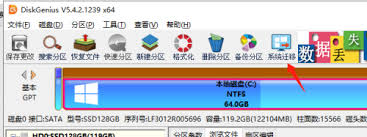
5. 仔细检查源磁盘与目标磁盘的分区对应关系,确认无误后,点击“开始”以启动克隆过程。
6. 软件会自动执行克隆操作,整个过程或许需要一定时间,具体时长受磁盘容量和数据量影响。在克隆过程中,软件会显示实时进度条,便于用户掌握操作进展。
注意事项
1. 在迁移过程中,应确保电脑持续稳定供电,避免突然断电造成数据丢失或磁盘损坏。
2. 目标磁盘应处于良好的健康状态,不存在坏道或其他硬件故障,以确保系统迁移后能正常使用。
3. 迁移完成后,进入 BIOS 或 UEFI 设置界面,将启动顺序调整为从新磁盘启动,确保系统可以顺利引导进入迁移后的环境。
利用 diskgenius 进行系统迁移,不仅效率高、操作简便,还能保证数据的完整性和安全性,为用户实现磁盘升级或更换带来了极大的便利,显著提升电脑整体性能表现。