在我们的日常出行中,高德地图已成为许多人信赖的导航助手。而其投屏功能更是为出行体验增添了极大的便利与趣味。那么,想要开启高德地图的投屏功能,该怎么操作呢?下面为您详细讲解!
一、确认设备是否支持投屏功能
首先,需要确保您的手机以及所投屏的目标设备(如车载导航仪、智能电视等)都具备投屏能力。不同设备的投屏操作方式略有差异,但大多数情况下,必须保证两个设备连接在同一Wi-Fi网络下,才能实现顺利投屏。
二、手机端具体操作步骤
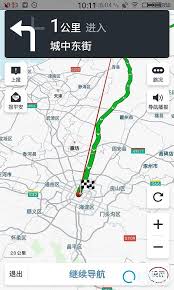
启动高德地图应用后,在主页面左上角找到个人头像图标并点击,进入个人中心界面。在此页面,仔细查找“设置”选项,并进入设置界面。在设置界面中,向下滑动,找到“导航设置”栏目。随后,在“导航设置”中找到“投屏”入口,点击进入投屏界面。此时,会显示附近可用的投屏设备列表,选择你希望连接的目标设备,点击“连接”即可完成投屏设置。
三、部分车型的投屏操作差异
对于某些车辆内置导航系统,投屏的具体步骤可能不同。一般可先将手机与车载蓝牙配对,然后按照上述手机端的投屏操作流程,搜索到车载投屏设备的名称后进行连接。成功连接后,高德地图的导航画面便会显示在车载屏幕上,实现更直观的路线规划和实时路况监控,让驾驶更安全、更便捷。
四、投屏至智能电视的操作方法
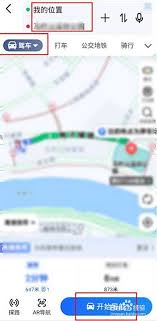
若希望将导航投屏到智能电视,请确保电视已连接到无线网络,并支持相关投屏协议(如 Miracast、DLNA 等)。在手机端启动投屏功能后,打开电视的设置菜单,选择“投屏”或相似的选项,搜索到手机发出的投屏信号并连接。连接成功后,高德地图的导航画面就能在大屏幕上展示,大大提升观看体验,无论是家庭出行的路线规划还是临时导航,都更加直观方便。
高德地图的投屏功能打破了手机屏幕的局限,让导航变得更直观、更具视觉冲击力。只需简单几步操作,即能把导航画面投放到更大的显示设备,为您的出行带来全新体验。不论是在驾驶途中获取更清晰的导航指引,还是家庭成员共同讨论行程路线,投屏功能都能轻松满足,让出行变得更加智能便捷。赶快动手试试吧,开启你的高德地图投屏新体验!