许多用户在使用Edge浏览器进行文件下载时,期望一打开下载界面就能直观地查看所有下载内容,以便更加便捷地掌控下载进度和相关信息。接下来,将为您逐步介绍具体的操作方法。
第一步,启动Edge浏览器,点击右上角的三个点“...”按钮,弹出菜单界面。

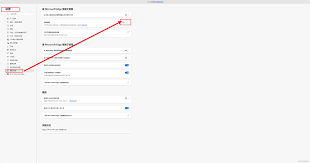
选择菜单中的“设置”选项,进入设置界面后,在左侧导航栏找到“下载”类别并点击进入。
此时,页面右侧会出现与下载相关的各种参数配置。在这些内容中找到名为“下载开始时显示下载菜单”的功能开关。
如果该开关处于关闭状态,点击即可开启。启用之后,每当你发起文件下载,浏览器底部就会自动弹出包含下载信息的菜单栏。
在弹出的下载菜单中,用户可以直观观察到多项关键信息。例如,下载进度条清晰显示,帮助用户实时了解任务完成情况;此外,还能看到正在下载的文件名称及其大小,方便确认是否为所需文件。
该菜单还提供暂停、暂停续传或取消下载的操作选项,使用户无需跳转到其他页面即可即时调控下载流程。如遇网络不佳导致暂停,也可以快速续传,避免中断,提升效率。如果下载出现误操作或文件错误,还能方便快捷地取消下载任务。
另一方面,下载菜单中可能还会显示一些辅助信息,如当前下载速度、预计剩余时间,增强对整个下载过程的掌控感,为用户提供更直观的操作体验。
通过调整上述设置,您可以在使用Edge浏览器下载文件时,获得更加人性化且高效的管理体验,不错过任何重要的下载细节。无论是工作中的文档资料、图片,还是娱乐中的视频、音乐,都能实现迅捷管理。建议大家按照此方法操作,让浏览器的下载功能变得更加智能便捷,助力日常办公和娱乐更加顺畅高效。