CorelDRAW作为一款国际知名的专业矢量图形设计软件,以其强大的绘图编辑功能、灵活的排版布局和直观的操作界面深受行业用户喜爱。它支持无限缩放且不失真,能够精确完成企业标志、产品符号等专业设计项目;同时提供多页排版、宣传册折页等丰富的排版工具,还内置文本特效与图片基础处理功能,覆盖了平面设计、印刷制作、包装设计等多个领域应用。借助其创新的交互工具和友好的界面设计,设计师能高效实现创意构思,成为广告、出版、标识等行业的标准软件之一。以下将为您详解在CorelDRAW中设置表格自动换行的具体步骤和技巧!
第一步
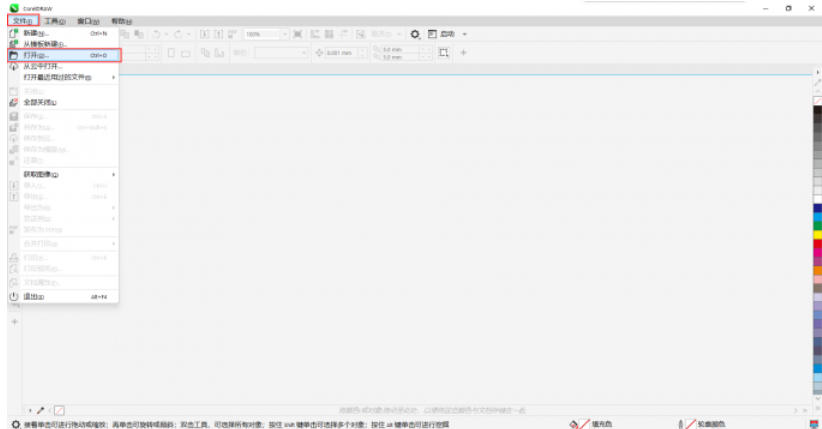
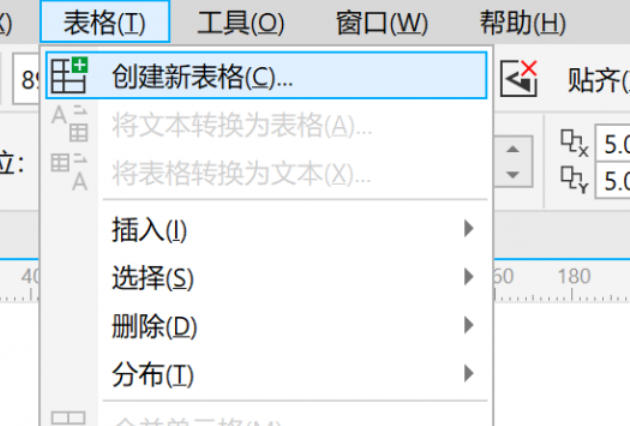
打开菜单栏,选择“表格”菜单项,然后点击“创建新表格”(或者直接在工具栏中点击“表格工具”图标)。
第二步
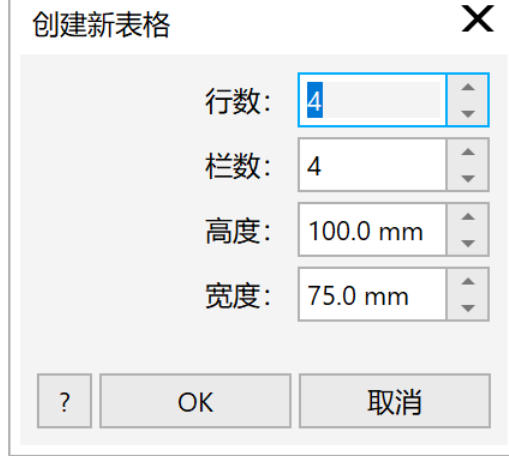
在弹出的对话框中确认后点击“确定”按钮,即会生成一个新的表格,此时表格边框呈现蓝色,表示已被选中,可以进行下一步操作。
第三步
单击表格边缘,将整个表格选中,再在内部点击目标单元格,使光标闪烁,准备输入内容。
第四步
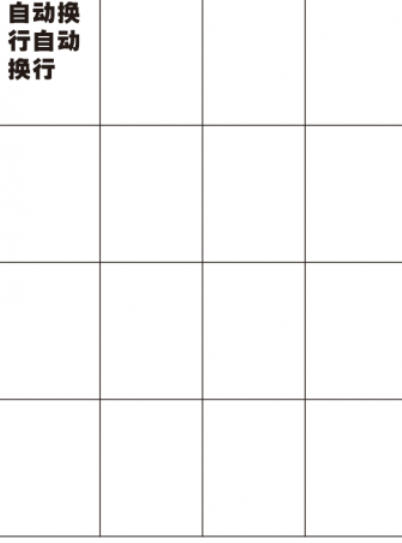
输入希望自动换行的长文本,例如:“这是一个需要自动换行的示例文字”。
第五步
当文本长度超出单元格宽度时,系统会自动将内容换行至下一行,无需手动操作。
第六步
选择文本后,可通过属性栏调整:
字体和字号:确保字号适中,避免过大导致换行混乱或显示不全。
对齐方式:可选择左对齐、居中或右对齐(默认为左对齐)。
(如果仍未实现换行,可以尝试减小字号或增加单元格宽度)