在日常使用有道词典的过程中,你是否希望它能更贴近你的操作习惯,实现后台运行而不占用屏幕空间?今天为你详细讲解如何调整设置,使有道词典在启动后立即以最小化状态出现在系统托盘中,让它静静陪伴你的学习和工作,无缝融入你的电脑操作流程,提升整体效率!
一、定位有道词典的安装路径
首先,需要在你的电脑上找到有道词典的安装目录。通常情况下,它会位于“程序文件”或“Program Files”文件夹下的“网易有道词典”子文件夹内。如果你在安装时选择了自定义路径,也请根据实际路径进行查找。
二、生成桌面快捷方式
进入有道词典的安装文件夹后,找到名为“youdao.exe”的可执行程序文件。右击它,选择“发送到” -> “桌面快捷方式”,这样即可在桌面上创建一个方便启动的快捷入口。
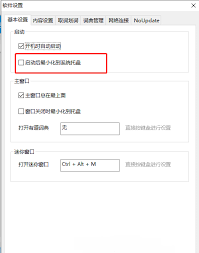
三、修改快捷方式属性
找到新建的有道词典快捷方式图标,右键点击选择“属性”。在弹出的对话框中,定位到“目标”一栏。在其末尾添加“ -tray”(确保“-tray”前有一个空格)。完成后,点击“确定”保存更改,以使设置生效。

四、体验更为便捷的使用方式
修改完成后,再次双击桌面上的有道词典快捷方式,即可让它启动并自动最小化到系统托盘中。此时,你可以在任务栏右侧的系统托盘区域找到有道词典的图标,随时点击即可快速调出,无需每次都带着它占据大部分屏幕空间。这种设置不仅让桌面更加整洁,还能让你快速调用翻译功能,极大提高使用效率。快试试这个实用的技巧,让有道词典成为你学习和工作中的得力助手吧!