在数据分析和可视化的工作中,Origin是一款功能丰富且易用的软件。今天,我们将深入介绍利用Origin软件制作中心散点图的完整步骤。
准备所需数据
首要任务是确保你已准备好用于绘制中心散点图的数据资料。这些数据一般包括两个变量:一个对应X轴,另一个对应Y轴。请将数据整理成符合导入要求的格式,以便后续操作更加顺畅。
导入数据到Origin
打开Origin软件后,在菜单栏点击“File”,选择“Import”选项,找到数据文件(如CSV、Excel等格式),然后导入。数据成功导入后,将显示在工作表中,为后续的可视化打下基础。
生成基础散点图
选中工作表中的X和Y数据列,接着在“Plot”菜单中选择“Symbol”,再点击“Scatter”选项,Origin会自动绘制出基本的散点图形态。
调整散点图的显示样式
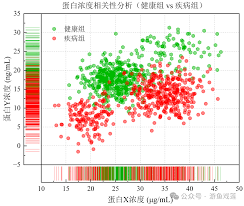
1. 标记样式:双击散点图中的数据点,打开“Plot Details”对话框,在“Symbol”标签中,可以自定义点的形状、大小和颜色,增强视觉效果。
2. 坐标轴设置:切换到“Axes”选项卡,调整坐标轴的范围、刻度位置及标签,确保数据呈现清晰、直观。
3. 标题与注释:在“Title & Annotation”部分添加标题或文字说明,使图表内容更具表达力和信息量。
添加散点的中心标记
1. 计算中心点:若需在散点图中展示数据的中心位置,首先利用Origin的统计分析工具计算数据的平均值或中位数。
2. 绘制中心点:在“Plot”菜单下选择“Symbol”,然后选择“Single Symbol”。在弹出的对话框中输入中心点坐标,选择合适的符号样式,点击“OK”后,中心标记即会显示在散点图上。
进一步优化图表效果
1. 添加趋势线:如果数据具有某种内在规律,可通过“Analysis”菜单中的“Fitting”工具,添加拟合线,展现数据的潜在趋势。Origin会自动计算并绘制最佳匹配曲线。
2. 拟合优度评估:利用R²值等指标,判断趋势线与实际数据的拟合程度,从而优化模型或调整参数。
总结
通过以上步骤,你可以利用Origin软件轻松制作出具有专业水准的中心散点图。不断实践、探索Origin的更多功能,将极大提升你的数据分析效率和图表表现能力。赶快动手试一试吧,让你的数据可视化更加出彩!