在视频编辑过程中,添加光线效果能够极大提升作品的视觉吸引力,赋予作品独特的光影气质。以下将详细介绍利用Premiere Pro实现光线效果的具体操作方法。
首先,准备所需素材。选取一段需要加光线效果的视频片段,同时准备一些具有光晕、发光特征的素材资源,比如光束或光晕特效包,以丰富视觉表现力。
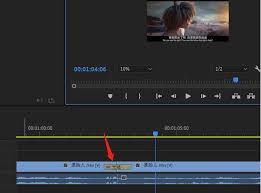
接着,将上述视频导入到Pr项目中,然后将时间指针定位于希望加入光线效果的具体位置,方便后续操作。
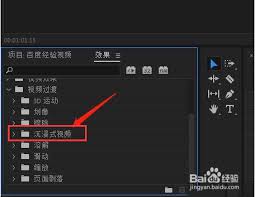
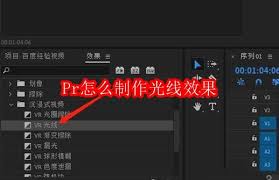
在“效果”面板内搜索“生成”类别,找到“镜头光晕”或类似名称的光影效果,将其拖入时间线上对应的视频片段上,作为光线效果的基础元素。
然后,调整“镜头光晕”的参数设置。可以根据需求调整光晕的尺寸、强度以及色彩,例如增大光晕范围以增强光线的视觉冲击,也可以改变色调,营造不同氛围,例如柔和的暖色调或冷峻的蓝色调,塑造多变的视觉风格。
为了实现动态光线效果,可以借助关键帧技术,在不同时间节点设置光晕的位置、大小等参数,实现光线的运动、闪烁或渐隐渐现,增加画面的动感与真实感。
此外,若希望制作更具复杂性的光线效果,可以用“形状工具”手动绘制光线形态。例如,绘制直线或曲线作为光线路径,再添加“渐变”效果,通过调整颜色过渡模拟光线的渐变状态。
将绘制好的光线图层放置在视频之上,并通过调整不透明度和混合模式,使光线与底层视频完美融合,创造自然、逼真的光影效果。
为光线效果添加动画,利用关键帧控制其逐渐出现、消失及动态变化。例如,可以设计光线从画面一侧逐步亮起,穿越整个画面,最后由另一侧消退,从而营造引导视线的视觉流动感。
最后,导出渲染完成的视频,即可得到带有专业光线效果的成品。通过以上方法,在Premiere Pro中轻松实现令人惊艳的光影效果,为你的作品增添无限创意与魅力。