作为一款广受欢迎的系统维护利器,微PE工具箱不仅能够让用户轻松进入PE环境执行系统修复、数据恢复等操作,还提供了便捷的磁盘分区管理功能。本文将为您详细介绍微PE工具箱进行磁盘分区的具体步骤与技巧。
准备阶段
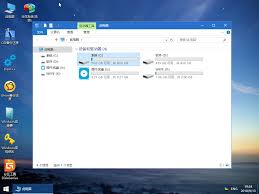
第一步,将已制作好的微PE启动U盘插入电脑,然后重启设备。在启动过程中,选择从U盘引导进入微PE系统。进入后,屏幕上会显示熟悉的桌面界面,准备开始分区操作。
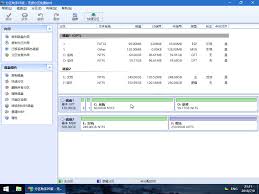
访问磁盘管理界面
在微PE桌面找到“此电脑”图标,右键点击并选择“管理”。弹出计算机管理窗口后,在左侧列表中找到“磁盘管理”,点击进入以准备进行硬盘操作。

选择您的目标磁盘
在磁盘管理界面中,会列出连接到电脑的所有硬盘信息。找到你想划分的磁盘,比如未分配空间的新硬盘,或需要重新调整分区的硬盘,做好准备进入分区设置。
新建磁盘分区
选中目标磁盘后,界面下方会显示其详细信息。如果磁盘当前是未分区状态,可以在“未分配空间”上右击,选择“新建简单卷”。跟随向导提示,设定分区大小、驱动器字母等参数,最后点击“完成”即可成功创建新分区。
调整已有分区大小
若需扩展或缩减某个已有分区的容量,可右键点击该分区,选择“压缩卷”。在弹出的窗口中输入压缩量,再点击“压缩”以完成空间调整。随后,可以在未分配空间上再次右击,选择“新建简单卷”以生成新的分区空间。
格式化新分区
完成分区后,为确保其可用,需对新分区执行格式化操作。右键点击刚创建的分区,选择“格式化”,在弹出的窗口中设置文件系统类型等参数,确认后点击“确定”开始格式化流程。
综上所述,通过以上步骤,利用微PE工具箱可以快速且高效地完成磁盘分区任务。不论是新硬盘的初始化还是对现有硬盘的空间优化,它都能为用户提供简便、专业的管理方案,助力更科学合理地利用磁盘资源,实现系统性能最大化。