在进行设计创作时,使用Photoshop导出PDF文件是一项非常常见且实用的操作。PDF格式凭借其跨平台兼容性强、图像质量优良以及便于传输和分享的优势,成为许多设计师的首选输出格式。以下将为您详细介绍在PS中实现PDF导出的方法与流程。
准备工作阶段
首先,确保你的PSD文件所有内容已全部完成必要的编辑与调整,尤其要确认图像、文字和各个图层都处于最终满意的状态,避免遗漏或错误内容影响输出效果。
设置导出参数
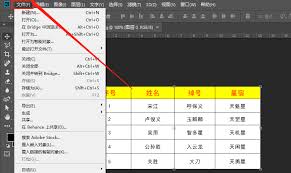
1. 进入“文件”菜单:点击界面左上角的“文件”选项,打开下拉菜单。
2. 选择“存储为”命令:在菜单中找到并点击“存储为”,以调用保存对话框。
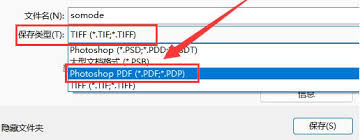
3. 选择PDF格式:在弹出的“存储为”对话框内,将“格式”一栏中的选项切换至“Adobe PDF”。
4. 自定义导出参数
- 常规设置:可以设置PDF兼容的版本及标准,确保适配不同阅读设备。
- 压缩参数:优化文件大小,可调节图像压缩率、图像质量以及分辨率,以在文件大小与画质之间取得平衡。
- 输出设置:如果需要添加书签、标签或其他功能,可以在此处进行配置。
页面布局设定
1. 多页处理方式:若PSD文件包含多个页面或画板,可选择全选导出或仅导出特定范围的页面或画板区域。
2. 页面尺寸与方向:根据实际需求调整页面的尺寸(如A4、Letter等)及纵横方向,确保输出效果符合预期用途。
完成导出
所有参数设置完成后,点击“保存”按钮,选择目标存储位置,输入文件名,等待系统完成导出过程即可。这样,一份高品质的PDF文件即生成完毕。
通过以上详细步骤,不难发现,将PS文件导出为PDF格式实际上是一个既简便又灵活的流程。合理配置各项参数不仅可以确保输出文件满足各种使用需求,还能提升工作效率,无论是用于专业印刷、网络传播还是文档共享,都能展现极佳的视觉效果与实用性。掌握这一技能,定能为设计工作带来更多便利与成就感。