在现代办公室环境中,Excel已成为不可或缺的工具之一。无论是进行复杂的数据分析、编制财务报表,还是日常任务的记录与整理,Excel都扮演着关键角色。然而,传统的Excel下拉列表只能进行单项选择,往往在需要同时选中多个内容时让人感到不便。幸运的是,通过一些简便的技术手段,我们可以轻松实现Excel单元格内的多项选择功能,有效优化工作流程,提高效率。
首先,理解为何需要多选支持具有重要意义。在实际操作中,比如整理客户信息、项目管理或分类筛选时,常常会遇到需要一次性选择多个相关选项的情况。如果每次都通过普通下拉框逐一选择,不仅繁琐,还容易出现遗漏或误操作。因此,为单元格实现多选功能变得尤为必要和实用。
接下来,我们将采用一种简洁易行的方法来实现多选功能。虽然这一方案涉及到Excel的VBA(Visual Basic for Applications)编程,但我们将尽力用通俗的语言讲解,让你能轻松掌握。
步骤一:准备多选数据源
第一步是在Excel中建立一个包含所有可能被选择项的列表。例如,可以在A列输入“选项1”、“选项2”、“选项3”等内容。这一列即为我们的数据来源,用于生成下拉菜单的内容。

步骤二:设置下拉菜单
随后,选中需要添加多选功能的目标单元格(例如B1),进入“数据”标签页,点击“数据验证”。在弹出的窗口中选择“序列”作为验证类型,在“来源”一栏输入刚才准备好的数据范围(如“A1:A3”)。点击“确认”完成设置,此单元格即可弹出带有多项选择的下拉菜单。
步骤三:开启VBA编辑环境
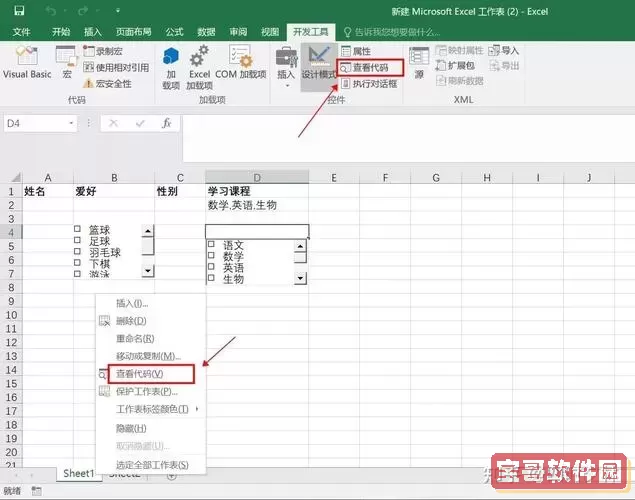
接下来,按“Alt + F11”键打开VBA编辑器。在左侧的项目资源管理器中找到当前的Excel文件,右键点击对应的“工作表”,选择“查看代码”。这样会弹出空白的VBA代码窗口,为我们插入自定义脚本做准备。
步骤四:编写实现多选的VBA代码
在打开的代码窗口中粘贴以下代码:

该段代码的核心作用是:每次目标单元格内容变更时,检测之前的值和新选择的内容,实现多项内容的累加与删除,达成多选的效果。
步骤五:保存、测试与应用
完成代码编写后,保存Excel文件,确保以启用宏的格式(比如 .xlsm)保存。然后在设置了验证的单元格(如B1)试着挑选不同选项,你会发现之前选择的内容会被保留,新的选择会叠加进去,从而实现多项选择的功能。这不仅简化了操作,也大幅度节省了时间。
如此一来,我们就成功打造出了支持多选的Excel下拉菜单。这种方法操作简单,效果明显,可显著提升日常工作中的数据录入与筛选效率。希望你能在实际工作中运用此技巧,更加从容应对繁杂的任务挑战。
不论你是Excel的新手还是已有一定基础的用户,掌握这些小技巧都能增强你的操作技能,使你在工作中更加得心应手。未来,持续探索Excel的更多潜能,将帮助你充分发挥这款强大工具的优势,助力你的高效工作不断前行!