在使用WinDows操作系统的过程中,部分用户可能会遇到菜单界面突然不显示的问题。这种情况可能由软件冲突、系统配置错误或病毒感染等多种因素引起。小编将全面介绍应对Windows菜单消失的有效策略,并提供几种简便的恢复措施,帮助用户快速修复问题。
一、导致Windows菜单失效的常见原因分析
为了更好地解决问题,首先需要明确导致菜单消失的潜在原因:
软件之间的冲突:某些第三方应用可能与Windows核心功能产生冲突,造成菜单不可见。
系统核心文件损坏:关键系统文件受损会导致菜单界面无法正常呈现。
病毒或恶意软件侵入:恶意程序可能篡改系统设置,干扰菜单的正常显示。
配置误设置:系统参数或注册表中的错误配置也会影响菜单的正常显示效果。
二、快速修复Windows菜单消失的实用方法
1. 重新启动资源管理器进程
最直观且有效的方法之一是重启资源管理器(Explorer.exe),通常可以清除临时故障。操作步骤包括:
按下Ctrl + Shift + Esc组合键,打开任务管理器。
在任务管理器中找到“Windows资源管理器”项,右键选择“重启”。
执行操作后,资源管理器会自动重新加载,菜单显示有望恢复正常。
2. 执行系统文件完整性检测
若重启无效,可借助系统内置工具检测和修复损坏的系统文件。具体操作如下:
在搜索栏输入“cmd”,右键点击“命令提示符”,选择“以管理员身份运行”。
在命令行窗口中输入命令:sfc /scannow,然后按回车键。
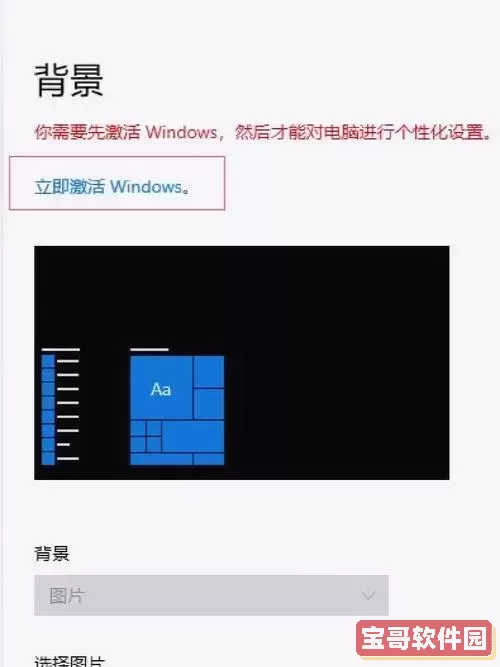
系统会自动扫描并修复被损坏的核心文件,整过程可能耗费一定时间,请耐心等待完成。
3. 进行系统更新或还原操作
若前述方法未能奏效,可以考虑更新Windows系统或利用还原点撤销近期变动,以解决潜在的软件漏洞。具体步骤包括:
在搜索框输入“恢复”或“系统还原”,点击“创建还原点”。
在弹出的“系统属性”窗口中,选择“系统还原”选项。
根据提示选择适当的还原点,完成系统还原操作以恢复正常状态。
4. 检查并清理病毒及恶意软件
如果怀疑受到病毒或恶意软件侵害,应利用Windows Defender或其他可信赖的杀毒软件进行全面系统扫描,彻底清除潜在威胁,确保系统安全与稳定。
5. 创建新的用户账户尝试
在其他方法无效的情况下,建议从头创建一个新的用户账户,以验证菜单是否能正常显示。具体步骤如下:
进入“设置”,点击“帐户”。
选择“家庭与其他用户”,然后点击“添加其他用户”。
按照流程创建新账户,登录后观察菜单是否恢复正常显示。
三、总结
虽然Windows菜单突然消失会带来一定的不便,但采用上述多种方案,通常能够找到行之有效的解决路径。建议在处理此类问题的养成定期备份系统的习惯,以增强系统的抗风险能力与稳定性。如果尝试以上方法后依然未能解决问题,建议咨询专业技术支持或寻求专业维修服务。
希望小编的指南能帮助您顺利恢复Windows菜单,确保操作体验的连续流畅!