Mathtype作为一款功能强大的数学公式编辑工具,广泛应用于学术研究与教学领域。熟悉其下标的输入技巧,不仅可以提升编辑效率,也方便制作出规范专业的数学表达式。以下将全面介绍如何在Mathtype中进行下标操作的不同方式。
一、基础操作方法
在Mathtype编辑公式时,为了插入下标,首先应将光标移动到想要添加下标的位置。接着,点击界面中的“下标和上标模板”按钮,该按钮通常置于常用符号区域。点击后会弹出一个模板选择框,选择下标样式后即可开始输入。例如,若需输入“x₂”,先输入字母“x”,然后点击下标模板,再输入数字“2”。
二、快捷键输入技巧
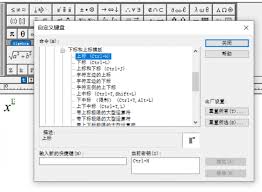
除了使用模板,还可以借助快捷键快速完成下标输入。按下“Ctrl”键并同时敲击“_”键(即下划线键),此时光标会切换至下标输入状态,可以直接输入所需的下标字符。完成后,按“Ctrl”+“_”组合键或按“Esc”键,即退出下标编辑模式,继续其他操作。
三、多层次下标的输入方式
在需要输入多层级下标的情况下,如“a₁₂”,应按照以下步骤:输入“a”,再按住“Ctrl”+“_”组合键输入第一个下标“1”,待其确认后,再次按下“Ctrl”+“_”组合键输入第二个下标“2”。这样可以实现多重下标的嵌套效果,操作简便且直观。
四、结合其他符号一起使用
在复杂公式中,下标常常伴随其他数学符号出现,例如在分式表达式中加入下标。先输入标准的分式结构,如“frac{分子}{分母}”,将光标放置到目标位置,再利用前述方法添加下标。例如,要表达“x₁/y₂”,应先输入“x”,再用模板或快捷键添加“1”作为“x”的下标,之后输入分式表达式的剩余部分。
整体而言,无论是简单的单层次下标,还是复杂的多层嵌套表达,掌握以上各种技巧都能帮助在Mathtype中高效准确地完成公式编辑。熟练运用这些技巧,不仅能大幅提升我们的书写效率,也有助于产出质量更高的数学内容,满足学术和教学的需求。



































