在当今数字化快速发展的环境中,许多用户在工作和学习中频繁使用Word文件来撰写报告、制作演示以及整理笔记,为了提升文档的视觉吸引力与个性特色,很多人希望将图片作为背景元素。这样不仅能丰富页面效果,还能更好地传达特定的主题氛围。本文将为您详细介绍在Word中实现图片背景设置的具体流程与注意事项。
一、准备工作
在操作前,首先应挑选一张合适的图片,确保其分辨率高,以保证在打印或屏幕显示时清晰细腻。同时,建议选择与内容风格协调的图片,以增强整体的美观与专业感,帮助读者更好地理解信息。
二、启动Word并新建或打开目标文档
请启动Microsoft Word程序,创建一个空白的新文档或打开已有的编辑文件。建议选择空白页面,以便更直观地预览背景效果和排版情况。
三、插入背景图片
接下来,将背景图片插入到文档中,具体步骤如下:
在下拉菜单中选择“图片”,再选择“此设备”,从您的计算机中挑选预先准备好的图片文件;
确认后点击“插入”按钮,将图片添加到页面中。
四、调整图片的尺寸与位置
图片插入后,可能需要进行尺寸和位置的微调,以确保其完美覆盖整个页面区域。操作方法包括:
点击图片,使其出现边框控制点,拖动角部控制点调整大小;
通过拖动图片,将其移动到页面的理想位置,例如居中或其他位置;
使用布局工具进行对齐,确保图片覆盖范围合理且不影响后续文字排版。
五、将图片设为背景(置于底层)
为了使文字内容清晰可见,应将图片设置在文本之下。操作步骤为:
右键点击图片,选择“环绕文字”中的“置于底层”或类似选项;
此操作会让图片处于文字后面,不会遮挡正文内容;
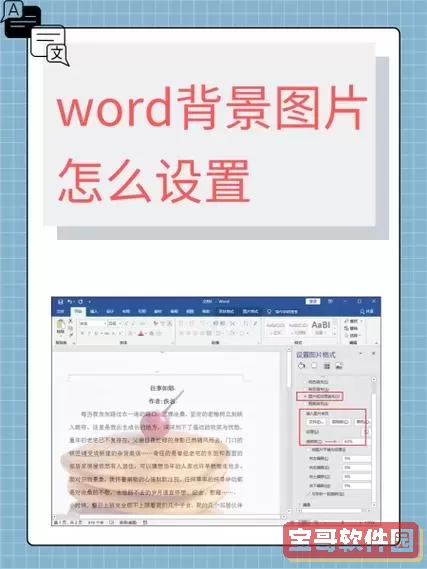
如需调整透明度,可以再次右键选择“设置图片格式”,在出现的窗口中调整透明度参数,以达到最佳视觉效果,从而保证文字的可读性。
六、添加文本内容
背景设置完毕后,即可以在图片上方输入文本。只需将光标放置在合适位置,开始输入文字,同时根据背景色调调整字体样式、颜色和大小,确保内容清晰、易读。
七、保存文件
八、打印与分享前的预览
若计划打印或电子分享,建议先进行打印预览,以确认背景效果与文本布局是否符合预期。可以通过“文件”菜单中的“打印预览”功能进行检查,确认无误后再进行实际打印或发送共享。
总结而言,将图片作为Word文档的背景操作步骤简洁明了,只需几步即可轻松完成。利用个性化的背景设计,不仅能增强文档吸引力,还能更直观地表达主题思想。希望本文所提供的详细指南能为您的文档美化与排版提供实用帮助,助您在日常应用中更加得心应手。