作为一种功能强大的电子制表工具,Excel已成为现代办公中不可缺少的数据整理与分析平台。特别是在制作报表或统计表时,合理设定标题行的高度,不仅能增强整体视觉效果,还能提升阅读效率。本文将详细介绍在Excel中调整标题行行高的具体操作步骤,以实现更佳的视觉表现和信息传达。
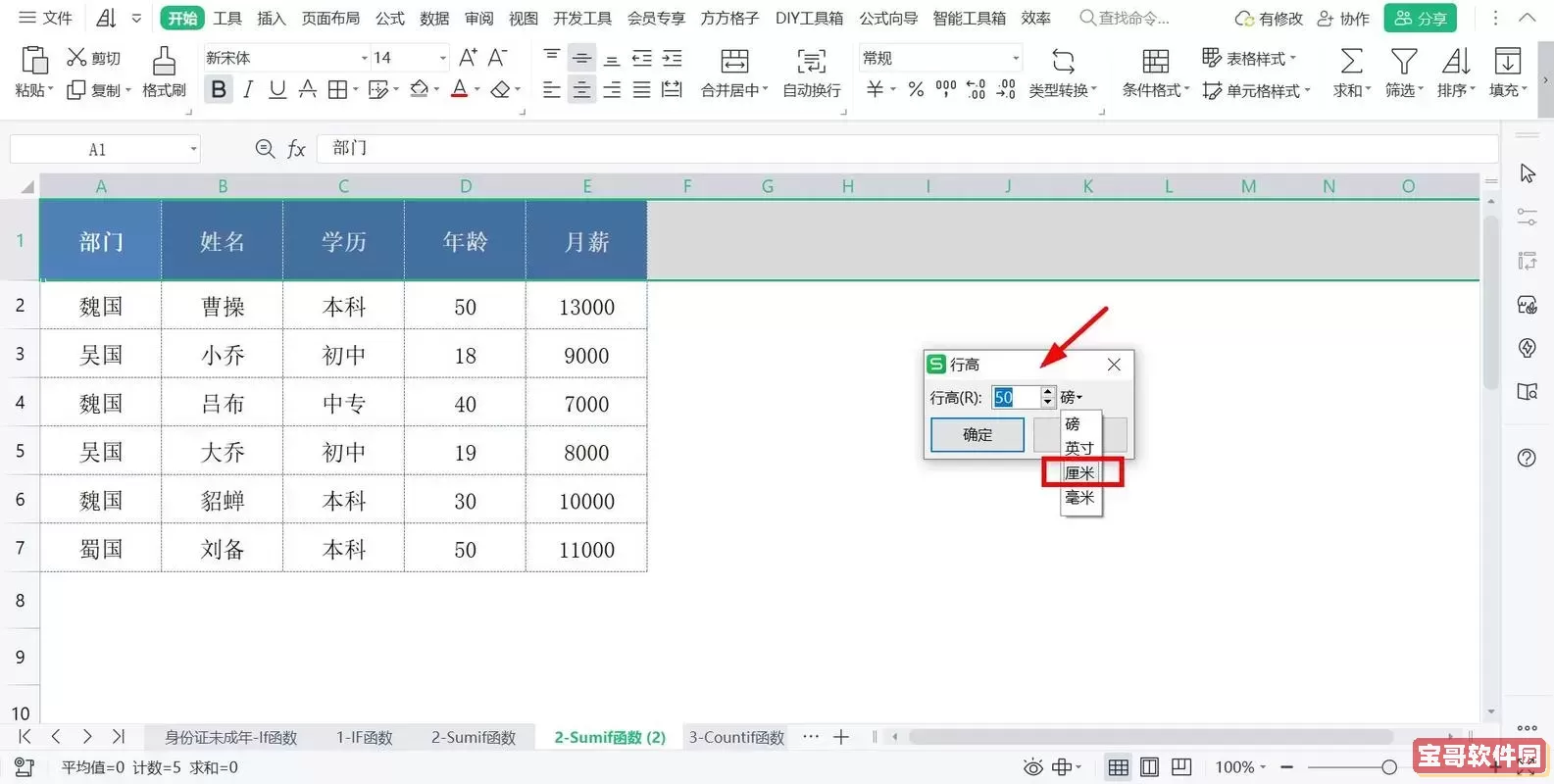
首先,必须认识到标题行在Excel表格中的核心作用。通常用来标示每列数据的内容,例如“姓名”、“年龄”、“性别”等。一个设计合理、布局整齐的标题行不仅能够快速引导用户理解数据,还极大改善表格的整体可读性。因此,合理调节标题行的行高,是保证表格清晰度和专业性的关键一步。
接下来,我们按照以下步骤逐步操作,完成标题行行高的调整:
第一步:启动Excel,定位并选中标题行
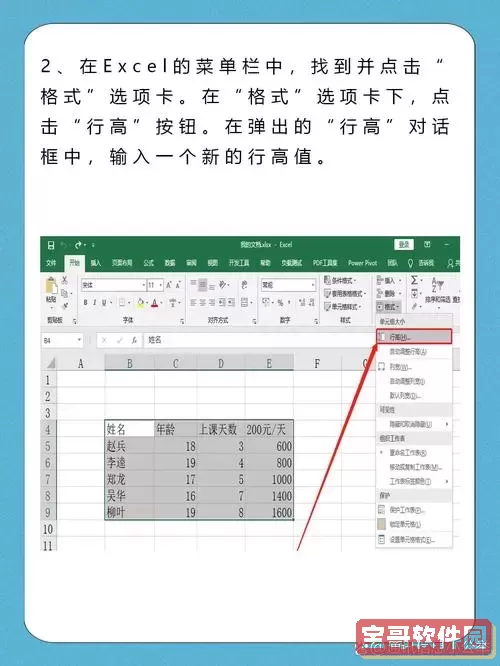
首先,打开你的Excel文件,找到需要设置行高的标题行。通常情况下,标题栏位于第一行(如A1、B1、C1等单元格里)。用鼠标点击整行的行号(例如“1”行)即可快速全选。这样可以确保后续操作更为方便和精准。
第二步:进行行高调整
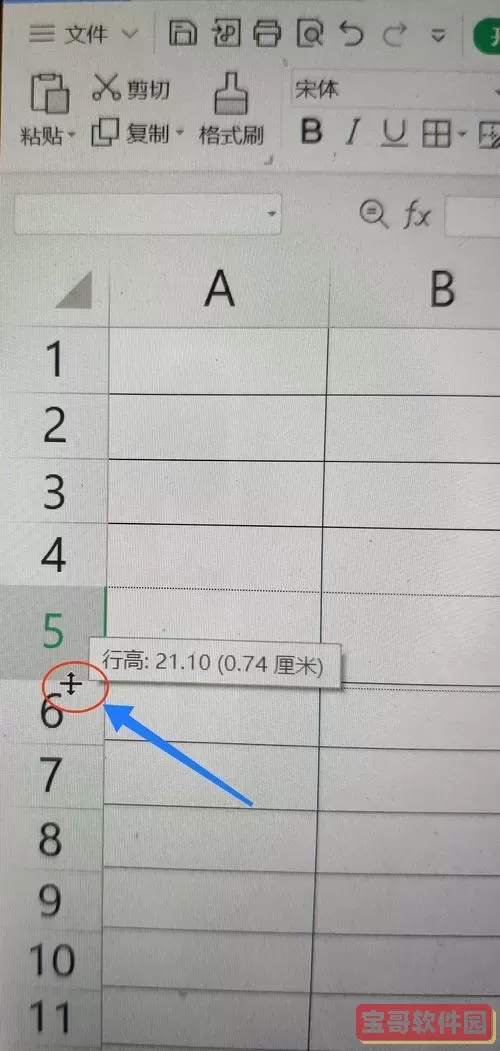
选中标题行后,将鼠标移动到该行行号与下一行之间的边界线上。当光标变成上下箭头形状时,可以通过双击自动匹配内容高度,或者点击并拖动边界线来自定义行高。设置方法包括:
1. 拖动调整:按住鼠标左键,向上或向下拖动边界,直到达到理想高度,然后释放即可。
2. 输入具体数值:右击标题行,在弹出菜单选择“行高”,输入一个具体的数字(建议在20到30范围内),以确保字体清晰显示且空间充裕。
第三步:优化字体样式和对齐方式
除了调整行高,可以选择适合的字体、字号及样式,如加粗、斜体,或居中对齐,以增强标题的视觉效果。合理的字体设计,有助于突出标题信息,使表格整体风格更为专业和统一。
第四步:添加背景色以区分
为标题行设置底色,也可以显著提高其辨识度。选中标题行后,点击“开始”选项卡中的“填充颜色”按钮,从色彩调色板中选择浅色或符合整体风格的背景色。这种色彩搭配,能使标题行在视觉上更加醒目,便于快速识别。
第五步:预览效果并进行微调
所有设置完成后,务必预览整体效果,确认标题行的字体、背景色和行高是否协调,是否有改善空间。如有必要,可再次微调,确保最终呈现效果符合预期标准和审美需求。
总之,通过科学调整Excel中标题行的行高,不仅可以提升表格的美观程度,还能增强数据的易读性。掌握上述操作技巧,你可以灵活设置行高、字体样式和背景色,为你的工作报告增色不少。无论是在日常办公还是数据分析中,一个整洁、专业的表格都能有效提升信息传递的效率和品质。
希望本文的讲解能帮助你更好地理解和掌握Excel中标题行行高的设置技巧,让你在今后的工作中游刃有余,事半功倍!