在日常使用Windows 7操作系统过程中,用户经常会遇到重启后系统时间出现偏差的问题。这一问题不仅影响正常的操作体验,特别是在日程安排、文件时间戳等方面会造成困扰,还可能引发某些软件兼容性障碍。本文将详细解析导致此现象的潜在原因,并提供一系列行之有效的解决策略。
一、产生问题的根本原因分析
引起Windows 7重启后时间不精准的原因主要包括以下几个方面:
1. CMOS电池电量耗尽:主板上的CMOS电池负责存储BIOS设置内容,包括系统时间和日期信息。如果该电池电量不足或电池失效,系统就无法准确维护时间,从而导致重启后显示的时间出现误差。
2. Windows时间同步服务异常:系统内部依赖“Windows时间服务”来同步和维护系统时间。如果该服务未能成功启动、配置错误或被阻止,系统时间就可能出现偏差。
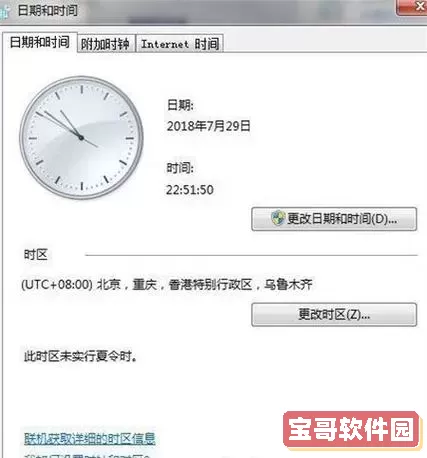
3. 时区设置不正确:用户可以手动设置时区,如果设置错误,即使系统时间正确,也会导致显示的时间偏离实际时间。
4. 恶意软件或病毒干扰:某些恶意软件或病毒可能会篡改系统正常运行参数,包括时间同步服务,从而引发时间不准的问题。
二、针对性解决措施
依据上述原因,以下提供一些实用的修复方案:
1. 更换或重新安装CMOS电池
若怀疑是CMOS电池电量不足导致时间偏差,可以考虑更换新电池。通常主板上使用的是CR2032型号的纽扣电池,更换后需进入BIOS重新设定时间与日期信息。
2. 重新启动Windows时间同步服务
步骤如下:
- 点击“开始”,在搜索栏输入“services.msc”,按下回车键打开服务管理界面。
- 找到“Windows Time”服务,右键选择“重启”。
- 若服务未启动,则选中“启动”。
此操作有助于确保时间同步服务正常运行,从而保障系统时间的准确性。
3. 核查并调整时区设置
确保系统所设置的时区与当前位置一致:
- 右键点击任务栏的时间显示,选择“调整日期/时间”。
- 在弹出的“日期和时间”窗口中,点击“更改时区”按钮,确认所选择的时区正确无误。
- 如有偏差,及时更正后点击“确定”。
4. 执行全面病毒检测
为了排除恶意软件或病毒的影响,建议安装并更新杀毒软件,进行全盘扫描。一旦检测到威胁,应立即清除,确保系统安全和正常运行。
三、总结归纳
虽然Windows 7重启后出现时间不准的情况较为常见,但通过合理的方法大多可以解决。首要步骤是检查和更换CMOS电池,这是一项基础操作。其次,确保Windows时间同步服务正常运行和时区设置正确,也是确保时间准确的关键环节。同时,定期利用杀毒软件进行系统检测,有助于预防由病毒引起的时间异常问题。若经过上述措施仍无法解决建议,考虑升级操作系统或咨询专业技术支持,以确保系统的稳定性和时间的可信度。持续维护精确的时间设定,将为您的工作和生活增添更多保障与便利。