在日常使用电脑的过程中,BioS(基本输入输出系统)扮演着至关重要的角色。它主要负责在设备启动时进行硬件的自检,并引导操作系统的加载。许多高级操作,例如更换或添加新的操作系统、调整启动优先级、开启虚拟化支持等,都必须在BIOS设置中完成。本文将详细阐述在WinDows 10与Windows 7环境下如何进入BIOS界面,以及一些基本配置方法的操作步骤。
首先,了解如何成功进入BIOS界面是关键。在Windows 10和Windows 7中,进入方式略有差异,但整体思路类似。通常可以按照以下步骤实现:
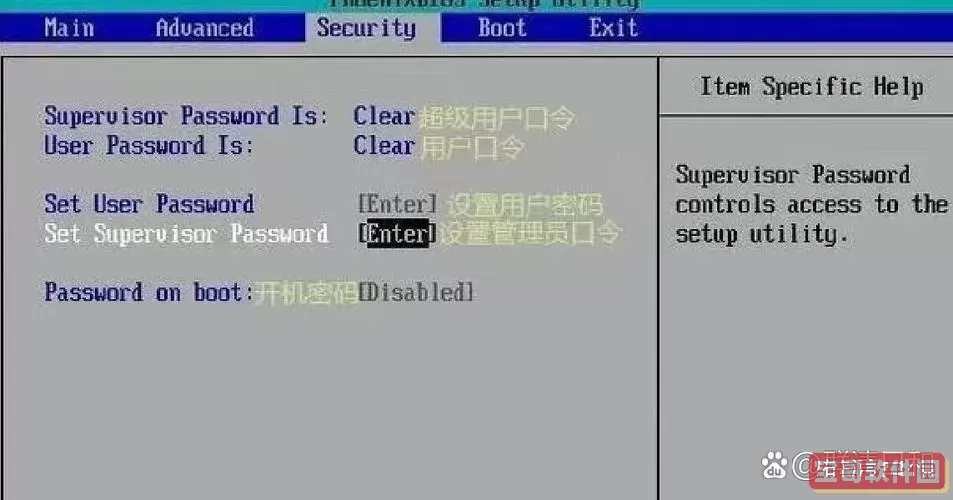
1. 重新启动计算机:无论你使用的是Windows 10还是Windows 7,第一次操作都需要重启设备以进入BIOS设置界面。
2. 按下特定的启动键:在开机过程中,屏幕会显示品牌Logo,此时持续按压某个特定按键以进入BIOS。常用的按键包括F2、Delete(Del)、F10或ESC。具体所需按键取决于主板型号或厂商,一般在开机画面底部会有提示信息显示。
3. 进入BIOS主界面:成功按下对应按键后,即可进入BIOS设置窗口。此时,可以借助键盘上的箭头键进行导航,修改相关参数以符合需求。
接下来,我们会介绍几项常用的BIOS配置内容:1. 设置启动顺序
如果需要从U盘或光盘引导,安装或修复操作系统,则须调整启动优先级。在BIOS界面中,找到“Boot”或类似标签,然后将USB设备或光盘驱动器设置为首选启动项。保存更改后,系统将按照新的顺序启动。
2. 开启虚拟化技术支持
准备运行虚拟机软件如VMware或VirtualBox时,必须在BIOS中启用虚拟化支持功能。这一设置通常集中在“Advanced”或“CPU Configuration”菜单下,可能显示为“Intel VT-x”或“AMD-V”。启用后,记得保存并重启系统使设置生效。
3. 调整其他硬件参数
在BIOS中还可以进行超频设置、风扇控制等操作。特别是在“Advanced”菜单中,可以对内存频率、CPU参数进行调节,但前提是具备一定的硬件知识,误操作可能导致系统不稳定甚至硬件损坏。因此,建议在操作前查阅主板说明书或制造商提供的指南。
值得注意的是,不同品牌或型号的主板,其BIOS界面与菜单位置会存在差异,部分设置项的名称也会不同。因此,建议在进行任何变更之前,先阅读相关硬件的官方文档或支持资料,以确保操作的正确性和安全性。
在调整BIOS参数时,应格外谨慎,避免误配置导致系统无法正常启动甚至硬件受损。完成设置后,务必检查各项参数是否正确无误,点击“Save & Exit”保存更改,之后让电脑自动重启以应用新设置。
最后,建议用户定期关注主板BIOS的更新状态。制造商会不时推送新版BIOS,旨在修补漏洞、提升性能或增加新功能。更新前应当备份重要数据,详细阅读升级指南,按照官方建议的步骤完成升级过程,以确保系统稳定和安全。
总结而言,虽然BIOS设置具有一定复杂度,但结合上述步骤与注意事项,相信众多用户都能在Windows 10及Windows 7环境下轻松进入和配置BIOS参数。希望本文内容能够帮助大家提升操作熟练度,更好地管理和优化自己的电脑系统。