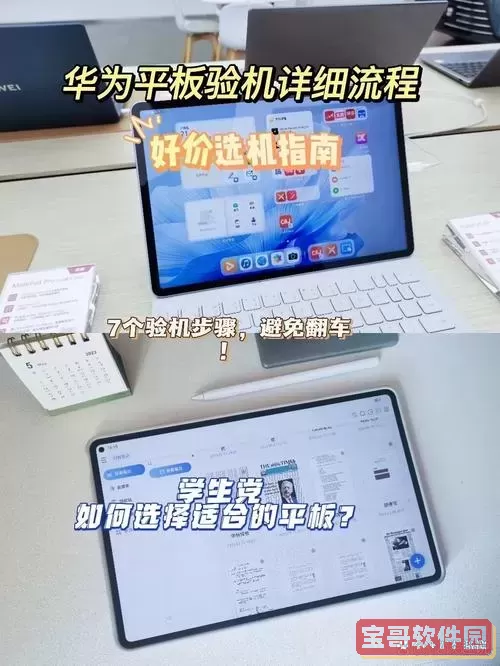
随着科技不断演进,平板设备在我们日常生活中的普及程度逐渐提高。尤其是华为平板凭借其出色的性能表现和用户体验,成为众多用户的首选工具。然而,在实际使用过程中,许多用户会遇到一个常见难题:怎样在华为平板上运行.exe格式的软件。本文将为您提供一份详尽的操作指南,助您顺利完成软件的安装与使用。
一、明确exe文件的基本概念
首先,我们需要理解什么是.exe文件。此类文件属于WinDows操作系统下的可执行程序格式,广泛应用于PC端软件的安装与运行。而华为平板大多搭载Android系统,原生不支持直接运行.exe文件。因此,如果想要在平板上使用某些特定的Windows软件,必须采取额外的辅助措施。
二、可行的解决方案选择
由于华为平板无法原生支持.exe文件,用户可以考虑以下几种替代或辅助方案:
1. 寻找对应的Android版本应用
首要建议是尝试寻找该软件的Android平台版本。许多软件开发商都提供了安卓APK格式的应用程序,既能保证兼容性,也更安全。您可以通过华为应用市场、官方网站或第三方应用商店下载安装,操作简便且风险较低。
2. 利用远程桌面技术
如果必须使用Windows专属的软件,可以借助远程控制软件实现远程访问。比如,在Windows台式机或笔记本上安装TeamViewer、AnyDesk等远程协作工具,然后在华为平板上配置相应客户端。这样,用户即可通过平板远程操控Windows环境,运行.exe程序,达到需求。
3. 采用模拟器或兼容层软件
另一种方案是借助专门的模拟器或兼容层,如Wine等。这些工具允许在非Windows环境中运行部分Windows程序,虽不能保证所有.exe文件都成功运行,但在某些场景下效果尚可。这一方法对操作技能要求较高,不推荐初学者尝试。
三、具体实施步骤详解
以下分别介绍安卓应用安装和远程桌面操作的具体流程:
1. 安装安卓版本应用
步骤一:启动华为平板,打开“华为应用市场”或其他安卓应用商店。
步骤二:在搜索栏输入目标软件名称,查找对应的安卓版本应用。
步骤三:找到合适的应用后,点击“下载”或“安装”按钮,待程序下载安装完毕。
步骤四:安装完成后,即可在主界面找到该应用,点击启动使用。
2. 通过远程桌面实现.exe程序运行
步骤一:在Windows电脑上安装并配置TeamViewer或AnyDesk,记录好ID和登录密码。
步骤二:在华为平板上下载相应的远程桌面客户端(如TeamViewer、AnyDesk等)。
步骤三:打开客户端,输入之前记录的电脑ID,连接成功后输入密码。
步骤四:连接建立后,平板屏幕上即可显示Windows桌面,方便运行所需的.exe文件。
四、注意事项及建议
在安装和使用远程工具或模拟器过程中,建议注意以下几点:
1. 保证网络连接稳定,以免远程控制过程中断或卡顿。
2. 下载软件时请务必选择可信渠道,避免恶意软件侵害设备安全。
3. 使用模拟器时应理解其系统要求及潜在的兼容性限制,避免出现运行异常。
虽然华为平板无法直接运行.exe文件,但通过寻找相应的安卓版本软件、利用远程桌面技术或安装模拟器等方式,依然可以满足您的多样化需求。希望这份详细指南能够帮助您顺利实现软件的安装与使用,提升体验效率。