针对企业用户,微软量身打造的Windows 10企业版不仅提供了强大的安全保障和高效的管理功能,还要求保持系统的最新状态以确保数据安全和操作稳定性。本文将详细介绍升级流程、更新频率以及具体的操作步骤,帮助企业用户科学合理地维护系统。
一、升级频率详解
Windows 10企业版的版本更新主要分为两种:功能性升级和安全性补丁更新。
1. 功能性升级:每年通常会发布两次,分别在春季和秋季,内容涵盖新特性、性能提升及界面优化。为了确保兼容性和系统稳定,企业用户常选择延迟推送这些更新,以避免潜在风险。
2. 安全补丁:按月发布,旨在修复已知漏洞,增强系统安全性。这类更新也称“安全补丁”,建议企业定期安装,以抵御网络攻击和数据泄露威胁。
除上述更新外,企业还可以选择延后功能更新最多达365天,以确保系统的平稳运行。利用Windows Update for Business,企业可实现更灵活的更新控制策略。
二、升级与更新具体操作流程
系统默认会自动检测并下载安装更新,但用户也可以手动操作以加快更新速度或排查问题。
1. 自动更新配置
确保自动更新功能已开启,为此请依照以下步骤操作:
1. 点击“开始”菜单,进入“设置”。
2. 点击“更新与安全”。
3. 在“Windows 更新”页面,确认“自动下载并安装更新”已启用。
4. 只要有可用更新,系统会在后台下载并自动安装,无需人工干预。
2. 主动检查更新
若需立即确认是否存在新版本,则需手动操作:
1. 在“设置”中进入“更新与安全”。
2. 点击“检查更新”按钮,系统即开始查询最新版本信息。
3. 如有更新,系统会提示您下载和安装。建议提前备份重要文件,以防万一出现意外数据丢失。
3. 采用Windows Update for Business管理
企业用户可利用Windows Update for Business工具,实现更新策略的个性化设置:
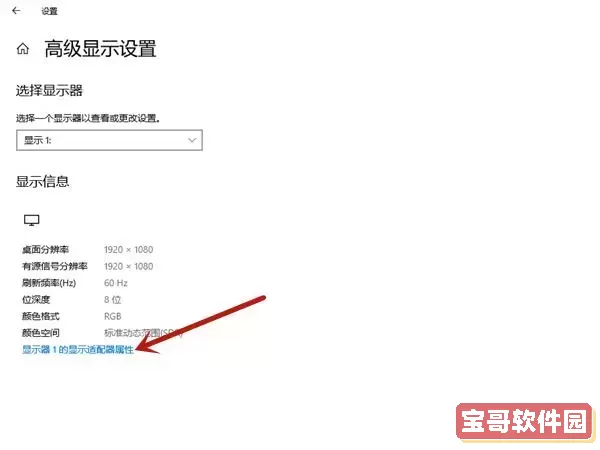
1. 进入“设置” -> “更新与安全” -> “Windows 更新” -> “高级选项”。
2. 选择“选择何时安装更新”功能,设定功能与安全更新的推送时间,便于根据实际业务需求调整升级计划。
4. 系统版本升级
如果当前系统版本较老或需要新功能、更高安全标准,可以执行版本升级:
1. 访问微软官网,下载最新的Windows 10 ISO镜像文件。
2. 按照官方指引进行ISO文件的刻录或直接使用安装媒介进行升级。在升级前务必备份关键数据以避免意外损失。
三、升级后检测与后续维护
完成系统更新后,企业应执行必要的检测与维护措施:
1. 兼容性确认:检查所有核心应用是否正常运行,无兼容性问题出现。
2. 安全扫描:运行全面的安全评估,确保无潜在威胁或漏洞残留。
3. 定期备份:建立完善的数据备份机制,以应对突发故障或系统崩溃带来的数据丢失风险。
总结来看,及时更新Windows 10企业版是维护系统安全稳定的基础。掌握更新频率与操作技巧,有助于企业高效管理IT环境,保障资产与信息的安全。