在使用Windows 10操作环境时,许多用户经常关注开机速度的提升以及自动启动软件的管理。为了优化系统性能,控制启动时加载的应用程序变得尤为关键。小编将详细介绍在Windows 10中调整启动项的具体操作流程和设置地点。
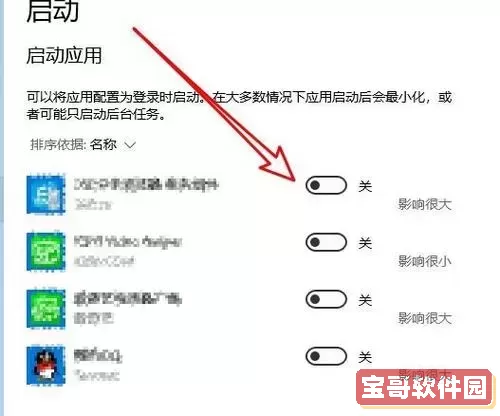
理解“启动项”的定义非常重要。它指的是在操作系统启动过程中会自动执行的程序或后台服务。这些项目可以是常用的软件,也可能包含一些不必要的程序。如果启动项过多,系统启动就会变得缓慢,从而影响整体的使用体验。有效的启动项管理有助于提升系统效率。
进入启动项管理工具的方法
在Windows 10中,主要的管理工具是“任务管理器”。以下将逐步介绍如何通过任务管理器进行启动项的配置:
第一步:在任务栏空白区域点击右键,选择“任务管理器”。也可以直接用快捷键“Ctrl + Shift + Esc”快速打开任务管理器窗口。
第二步:打开的任务管理器界面切换到顶部的“启动”标签,这里列出了所有设为开机自启的应用程序及其相关信息。
关于启动项的管理操作
在“启动”标签下,您可以看到各个程序的名称、状态(启用或禁用)、以及对系统启动时间的影响等级(高、中、低)。利用这些信息,可以判断哪些程序是必须的,哪些可以考虑关闭以提速。例如:
禁用不必要的启动项:右键选中某个不需要在开机时自动运行的程序,选择“禁用”,以减少启动负担。
重新启用之前被禁用的启动项:如果发现某个程序对工作有帮助,想让它在启动时自动加载,可以再次右键选择“启用”。
在操作时要格外留意,不随意禁用陌生程序。部分程序可能是系统或硬件正常运行的重要组成部分,误操作可能引发系统不稳定或硬件故障的问题。
除任务管理器外的其他启动项管理方式
除了通过任务管理器,Windows 10还提供了其他几种方法进行启动项的设置:
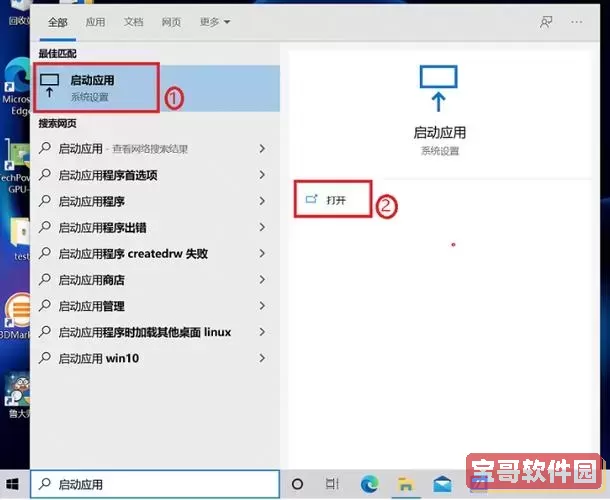
通过“设置”应用:点击开始菜单,选择“设置”,接着进入“应用”,点击“启动”栏目,在这里可以启用或禁用对应的程序项。
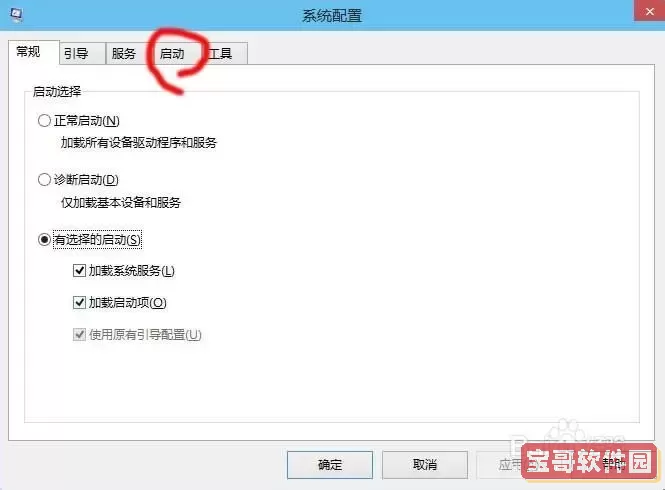
使用“msconfig”命令:按“Win + R”组合键打开“运行”窗口,输入“msconfig”后回车,然后在弹出的系统配置界面中切换到“启动”标签(提示:在新版本中,该功能会跳转至任务管理器进行管理)。
用户可以通过多种途径来管理Windows 10的开机启动程序。建议根据个人需求和程序的重要性做出合理选择,避免误禁用关键软件。经过适当的优化设置后,系统的启动速度和整体表现会得到显著改善。希望这篇指导能为您带来实质帮助,让您的Windows 10系统运行更加高效与顺畅。