在计算机通信领域,Telnet是一项用于远程访问和管理计算机的协议技术。结合Windows操作系统中的命令行界面(cmd),用户可以借助Telnet实现对远端设备进行交互式控制、系统维护及故障诊断等任务。然而,由于存在安全隐患,Telnet已在许多应用场景中逐步被更安全的SSH协议所取代。尽管如此,掌握Telnet的基本使用技巧仍然有助于理解网络协议的基础知识和实际操作。
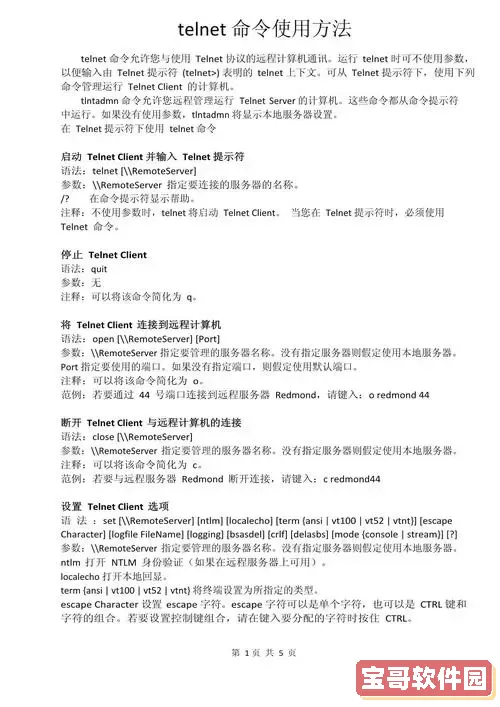
本文将详细介绍怎样在Windows环境下通过命令提示符调用和运行Telnet功能,内容涵盖命令格式、具体操作步骤以及注意事项,旨在帮助用户深入理解并正确应用这一工具。
一、Telnet命令的标准结构
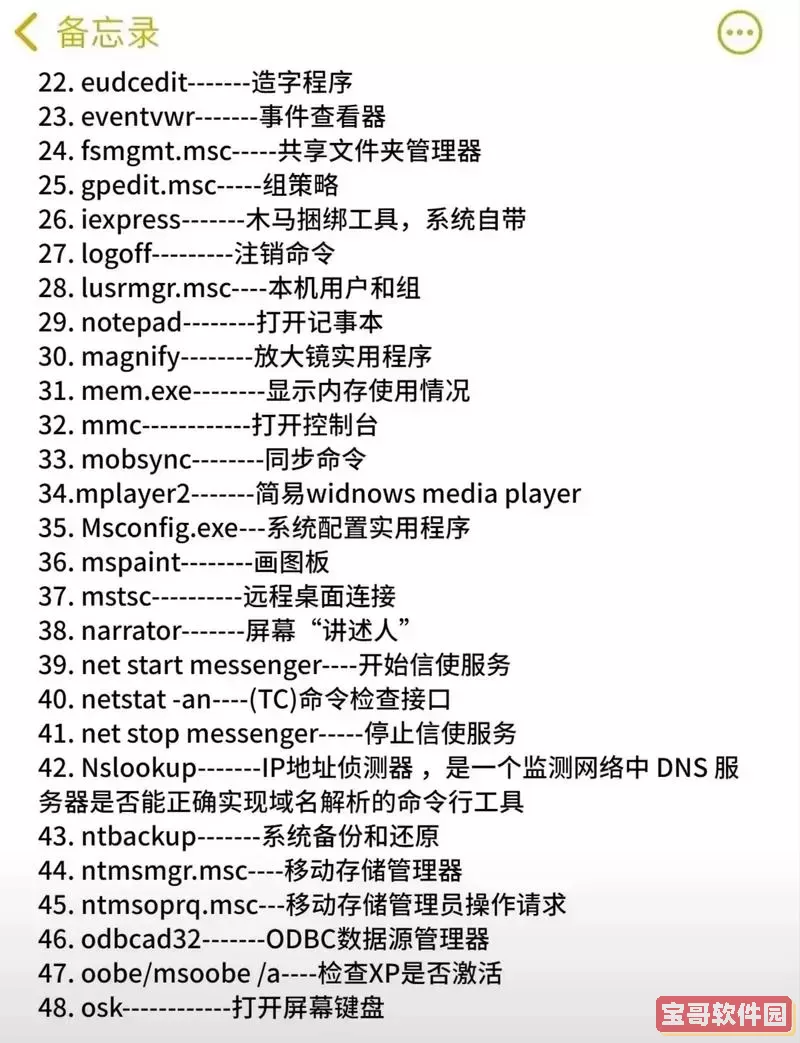
常用的Telnet基本用法表达式为:
二、启用Telnet客户端功能
在Windows操作系统中,Telnet客户端通常是未开启状态。若想利用命令行进行连接,必须先手动启用它。操作步骤如下:
进入“控制面板”。
点击“程序”类别(或“程序与功能”)。
选择“启用或关闭Windows功能”。
在弹出的窗口中,找到“Telnet客户端”,勾选启用该选项。
确认后点击“确定”,完成安装激活流程。
启用完成后,即可在命令提示符中直接输入telnet命令进行连接操作。
三、建立远程连接
开启Telnet客户端后,打开命令提示符窗口,输出类似:
telnet 192.168.1.100 23如果连接成功,命令行会显示目标设备的登录欢迎消息,标志着连接已成功建立。此时,用户可以在远程会话中输入指令与远端系统交互。四、实用操作技巧
连接远程系统后,用户可以执行多种操作,例如:
发送命令:直接在连接的终端输入命令,实现文件操作、服务管理等任务。
监控系统信息:利用系统提供的工具命令获取设备状态和运行状况。
测试端口状态:验证某个服务是否正常运行在指定的端口上,确保网络连通性。
比如常用的“dir”列出目录内容,“exit”用于退出连接等。
五、使用注意事项
虽然Telnet操作便利,但其安全性不足始终是一个重大隐患。因为Telnet的数据传输过程中不加密,容易被监听截获。为保障数据安全,尤其是在公共网络环境中,建议优先采用SSH等加密协议进行远程登录。此外,使用Telnet时还应注意:
确保网络环境的安全,不在不可信的网络中操作。
及时退出会话,避免未关闭的连接被他人利用。
定期评估并升级远程设备的安全策略,降低潜在风险。
总结
尽管出于安全考虑,Telnet逐渐被淘汰,但其基础操作方法的学习依然对理解网络通信机制具有重要意义。本文介绍了Telnet的核心使用方式、操作流程和注意事项,希望能为从事网络管理的人员提供帮助。在实际应用中,应充分考虑安全因素,优先选择更为安全的远程连接方案。