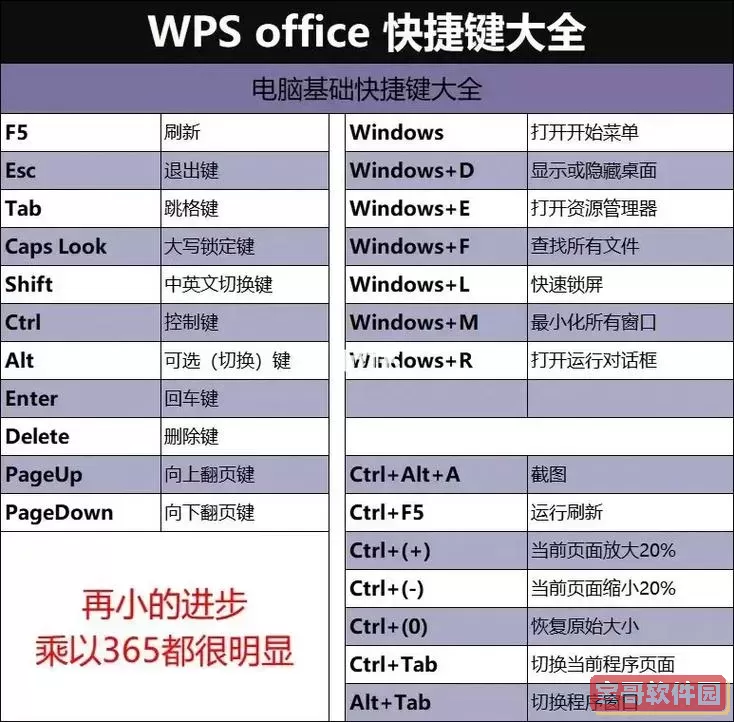
在日常的办公与学习场景中,凭借其丰富功能和操作便捷性,WPS办公软件已成为许多用户的首要选择。文本添加下划线不仅能够增强文档的可读性,还能突出显示重要内容。小编将全面介绍WPS中与下划线相关的快捷键使用方法,并提供一些实用的操作技巧,以帮助用户提升编辑效率。
一、基础应用:如何快速为文本添加下划线
在WPS文档编辑中,下划线是一项常用的文本格式设置。用户可以通过点击“字体”菜单中的相关选项来实现,也可以利用快捷键直达目标。主要用途包括强调特定内容、标记重点信息,以及优化整篇文档的结构层次等。
二、快捷操作详解:有哪些常用的快捷键可以实现下划线
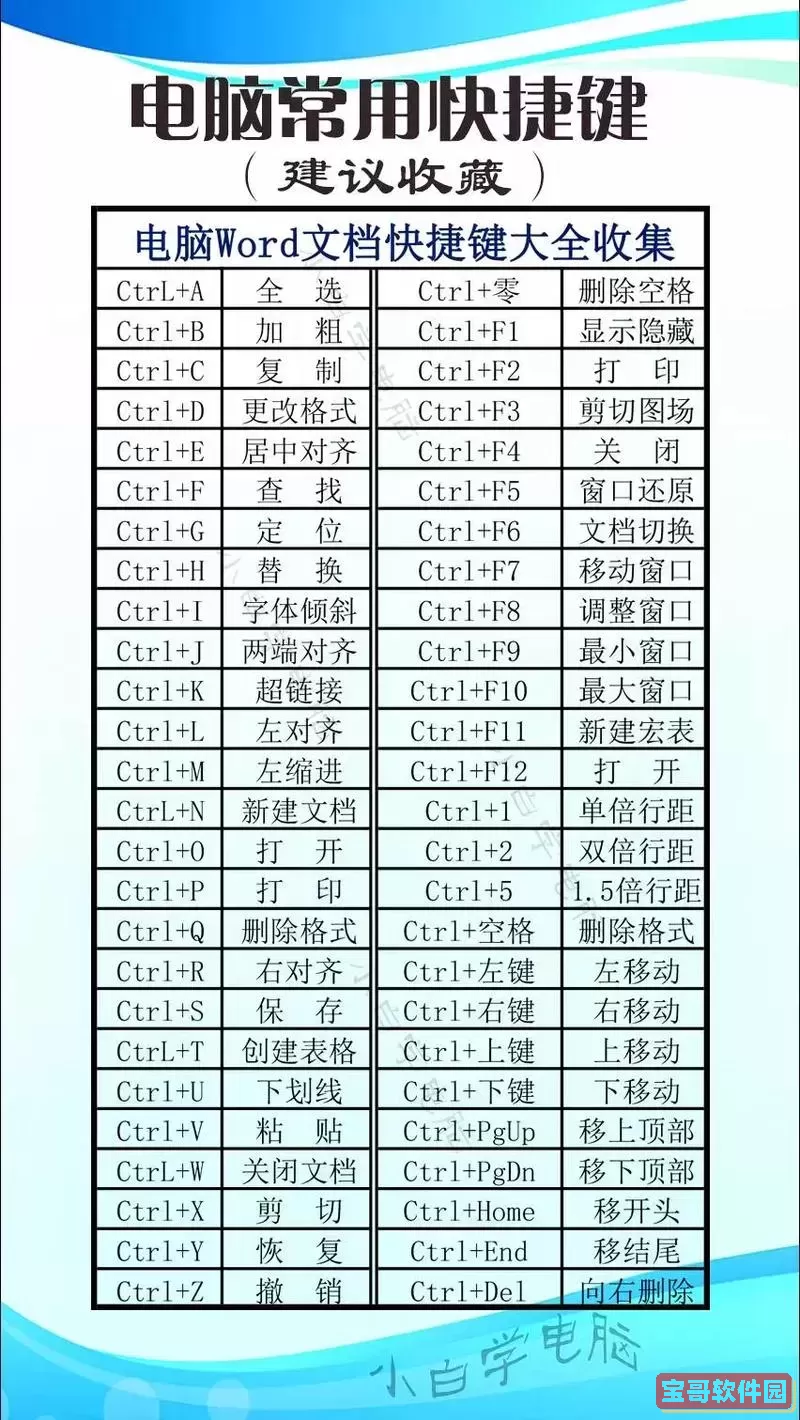
WPS提供了多种快捷键选项,旨在提升编辑的便利性。以下列出几项最常用的下划线快捷键:
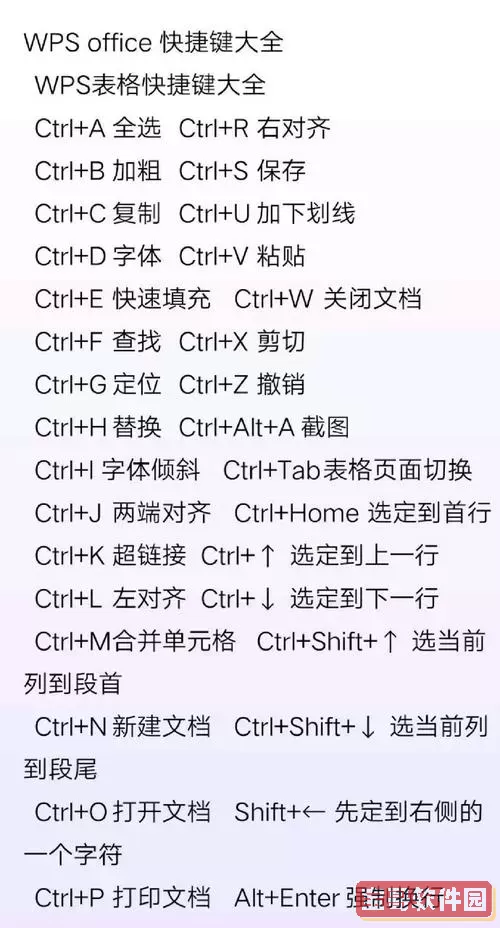
1. Ctrl + U:这是最经典也是最常用的添加或取消下划线的快捷组合。在WPS文字、表格、演示中,选中内容后按此组合即可快捷设置或取消下划线效果。
2. Shift + F3:虽主要用于调整文字大小写,但结合下划线时,可以帮助用户在样式调整过程中保持文本格式的一致性。先选中相关内容,然后按此快捷键切换其大小写状态,有助于视觉效果的统一。
3. Alt + H, 4:此组合键通过Ribbon界面实现快速操作。即在WPS文字中,按“Alt”键激活菜单,再依次按“H”和数字“4”即可快速为选中文本加上下划线。
三、丰富样式:如何变换与定制不同的下划线样式
除了基本的实线样式外,WPS还支持多种下划线样式的选择,包括虚线、双线等。这些都可以在“字体”对话框中进行设置,为文档增添更多表现力。在调整下划线样式时,建议注意以下两点:
1. 保持风格一致:确保整个文档中文本的下划线样式保持统一,避免出现杂乱感,从而提升整体专业水准。
2. 格式的合理搭配:下划线可以与粗体、倾斜等其他文本格式结合使用,以增强突出效果。过度使用可能导致视觉混乱,因此应适度把控。
四、实用技巧:如何高效运用下划线功能提升工作效率
为了充分发挥WPS中下划线的作用,以下几点操作技巧供参考:
1. 批量处理:如果需要为大量文本添加划线,只需选中目标段落,然后一键按“Ctrl + U”,极大节省时间,提高效率。
2. 熟练掌握快捷键:日常中多加练习各种快捷操作,有助于形成技能习惯,达到事半功倍的效果,使操作更为流畅自然。
3. 合理使用:虽然下划线能有效突出重点,但若滥用可能影响整体美观。建议在关键词或关键段落适度使用,避免让文档显得繁杂。
总结
WPS办公软件中的下划线功能不仅增强了文本的结构层次和清晰度,同时也提高了信息传递的效率。通过灵活应用快捷键、定制多样样式,再结合合理的使用策略,用户可以打造出专业且美观的文档。希望以上内容对你在WPS中进行高效编辑有所帮助。