在日常使用电脑时,难免会遇到各种系统故障与异常情况。特别是在系统出现崩溃或异常时,通过启动安全模式进行问题诊断与修复是一项重要且有效的手段。许多用户发现,传统的按下F8键以进入安全模式的方法,随着操作系统的更新已逐渐失效。小编将详细介绍几种可行的解决方案,帮助用户顺利进入安全模式,排除系统故障。

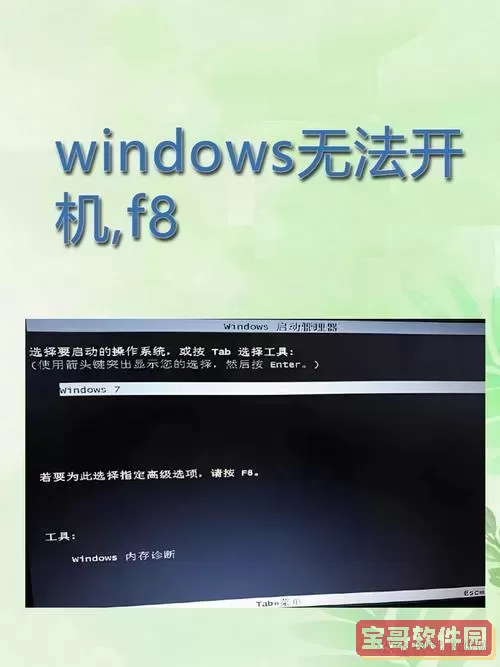
首先需要说明的是,F8键的默认功能并非在所有Windows版本中都保持不变。尤其是在Windows 7及之后的版本中,为了加快启动速度,微软已经取消了在启动过程中按F8进入安全模式的预设选项。虽然在Windows XP时代,按下F8即可顺利进入安全界面,但随着系统的升级与优化,这一快捷方式变得不再适用。
针对上述问题,用户可以尝试以下几种方法,以便成功进入安全模式:
一、借助系统配置实用工具(msconfig)
1. 在屏幕左下角的“开始”菜单处,点击搜索框并输入“msconfig”,随后按下“Enter”键确认。
2. 在弹出的“系统配置”窗口中,切换到“引导”标签页。
3. 勾选“安全引导”选项,并根据需要选择安全模式的类型,普通建议选择“最小”。
4. 点击“确定”按钮,然后选择重启电脑,系统将在重启后自动进入安全模式。
5. 重启完成后,系统会以安全模式启动,方便用户进行故障分析与修复工作。
二、利用高级启动选项进入安全模式
从Windows 8及以上版本开始,微软引入了更为便捷的高级启动方式,允许用户无需按F8即可快速进入安全模式。具体操作步骤如下:
1. 点击“开始”菜单,选择“设置”,然后进入“更新与安全”。
2. 在左侧导航栏找到“恢复”选项,右侧找到“高级启动”部分,点击“立即重启”。
3. 系统重启后,将出现一个蓝色界面,选择“疑难解答”。
4. 进入后选择“高级选项”,再点击“启动设置”。
5. 点击“重启”按钮,系统会重新启动并显示各种启动设置项。
6. 根据提示,按下数字“4”或“F4”可以进入纯安全模式,按“5”或“F5”则开启带网络的安全模式。
三、借助启动盘或恢复U盘
当其他方法都未能奏效时,可以利用Windows安装光盘或制作好的恢复U盘进行系统修复。操作步骤包括:
1. 插入Windows安装盘或恢复U盘,重启电脑并进入BIOS设置,将启动优先级调整为U盘或光驱优先。
2. 保存退出后,系统会从安装介质启动,选择“修复计算机”。
3. 进入“疑难解答”界面后,找到“高级选项”,再选择“命令提示符”。
4. 在命令行界面输入:bcdedit /set {default} safeboot minimal,然后确认执行。
5. 重启电脑后,系统会自动进入安全模式,从而进行后续修复操作。
四、考虑系统重置或还原
如果上述方法都不能解决问题,且系统频繁出现故障,可以考虑进行系统重置。重置过程中可以选择保留个人文件,但会清除已安装的程序与个性化设置。请提前做好数据备份,以避免重要资料丢失。部分情况下,可以通过系统还原点返回到之前的正常状态,从而解决无法进入安全模式的问题。
尽管现如今通过按F8键快速进入安全模式的方法逐渐退出历史舞台,但通过上述多种技术手段,用户仍然可以实现系统的故障排查和维护。在操作过程中,如遇到复杂难题,建议结合专业技术支持,以确保数据的安全和系统的稳定运行。