在当代办公与学术交流中,微软WorD作为最常用的文字处理工具之一,扮演着不可或缺的角色。无论是撰写正式报告、设计演示幻灯片,还是整理学术论文,遵循规范的格式标准都显得尤为重要。这不仅能够增强文档的专业感,还能改善阅读体验。本指南将全面解析符合行业标准的Word文档格式规范,助你打造更加严谨、规范的文本作品。
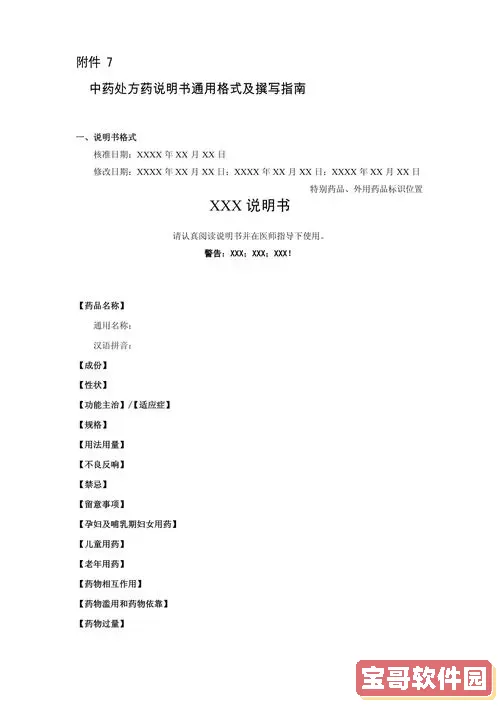
一、基础页面设置
在制作Word文档时,首要步骤是进行必要的页面参数设定,包括页面布局、边距与字体类型等基本元素。
1. 页面尺寸:常用的页面大小为A4(297mm×210mm),通常采用“纵向”排版以符合标准格式要求。
2. 边距调整:一般建议上、下边距设为2.54厘米,左右边距设为3.17厘米,这样可以保证内容的美观性与统一性。
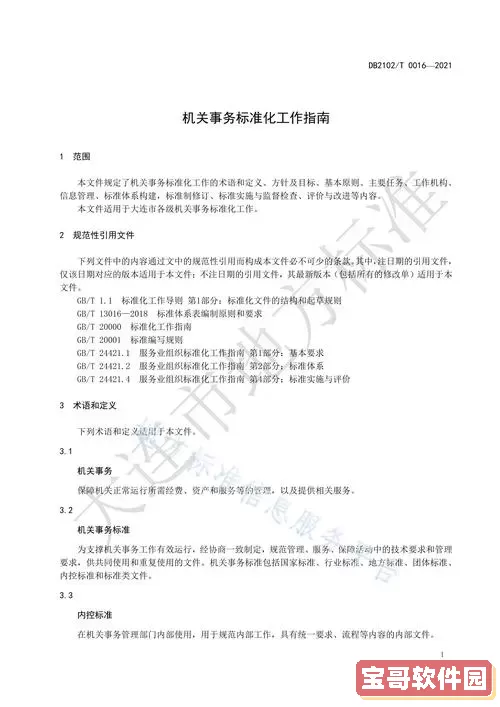
3. 字体选择:正文部分常用“宋体”或“仿宋”,字号一般为小四(12pt),标题则推荐使用更大字号,比如小二(14pt)或二号(16pt)。
二、段落排版规范
合理的段落格式设置直接关系到文本的可读性和整体观感。在Word中,主要通过以下参数进行优化:
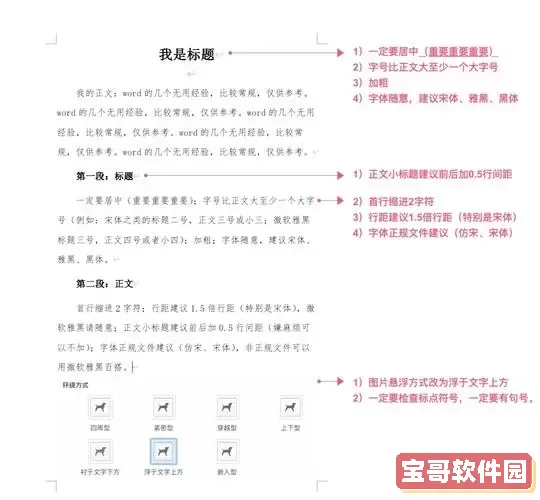
1. 行间距:建议采用1.5倍行距,既能提升信息清晰度,又避免过于拥挤的排版效果。
2. 段间距:段落之间保持适当的空隙,例如上下各6pt,有助于段落区分,提升层次感。
3. 首行缩进:一般首段的首行应缩进两个字符(约0.74厘米),而后续段落则无需特意缩进,从而实现整洁有序的排版效果。
三、标题等级与编号方式
合理的标题层次和编号体系,有助于读者更快理解文档结构与逻辑关系。
1. 标题样式:建议使用Word提供的“标题”样式进行设置。一级标题(标题1)可用大二(16pt),二级标题(标题2)使用小三(14pt),三级标题(标题3)采用四号(12pt)。
2. 自动编号:多章节文档应启用Word的自动编号功能,确保编号一致且便于后续自动更新,避免繁琐的手工调整。
四、图表插入与引文管理
在正式文档中,图表与引用资料的规范排版非常关键,关系到专业性表达。
1. 图表插入规范:插入图表时,应统一格式,包括图表标题、说明文字和来源标注。标题应置于图表上方,字体与正文保持一致,字号也应统一规范。
2. 引用与参考文献:在文档末尾应列出所有参考资料,建议采用“GB/T 7714-2015”标准进行排版,确保引用信息的准确性与可追溯性,适用于学术与研究用途。
五、审校流程与文档存储
完成初稿后,细致的审校与规范保存尤为关键,为保证文档质量提供保障。
1. 审查细节:应逐字检查拼写及语法错误,确保格式符合标准。同时,可请他人协助校对,以获得不同视角的修改建议。
2. 文件存储:保存时应选择合适的格式,推荐使用“.docx”以确保兼容性。如有需要,也可以导出为PDF格式,方便打印和分享。
总结
按照上述格式规范操作,您将能够轻松制作出符合专业标准的Word文档。无论是学术论文、商务报告,还是个人简历,规范的排版不仅提升整体品质,更有助于信息的有效传达。希望本指南能助您在文档创作中游刃有余,创造出杰出的作品!