在当代数字化生活中,音频功能作为多媒体验的核心组成部分,被广泛集成在各种电子设备和软件应用中。然而,用户在享受高品质音频体验时,难免会遇到“音频服务未作出响应”的故障讯号,这不仅影响使用流畅性,还可能造成操作不便。本文将深入分析引发此类问题的潜在原因,并提供一系列行之有效的解决方法。
一、何为音频服务无反应
所谓“音频服务未响应”,是指计算机或设备无法正常输出音频内容或相关音频处理功能出现异常,通常由操作系统、驱动程序或音频配置错误引起,导致诸如音乐播放、视频观看或语音通话等操作无法顺利进行。
二、导致音频服务未响应的常见因素
1. 驱动程序出现偏差:若声卡或音频设备的驱动程序版本过时、损坏或与系统不兼容,极易引发音频故障。
2. 音频服务未激活:在Windows环境中,音频服务需要在后台持续运行;一旦被禁用或意外停止,音频输出便会中断。
3. 系统参数配置不当:未正确设置播放设备,或选择了不正确的音频输出目标,也会造成声音无法输出。
4. 软件关联冲突:某些第三方音频管理软件或系统更新后,可能与现有的音频服务发生兼容性问题,导致异常发生。
三、应对措施与解决方案
当面对“音频服务未响应”的困境时,可尝试以下步骤逐一排查与修复:
1. 核查音频服务是否正常运行
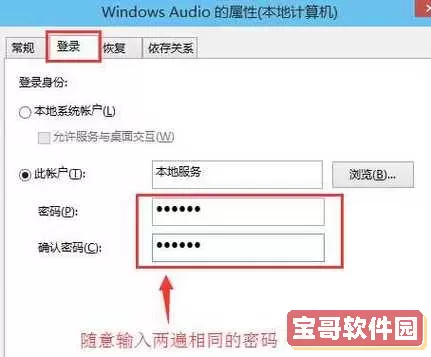
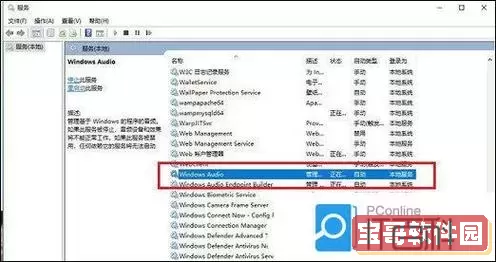
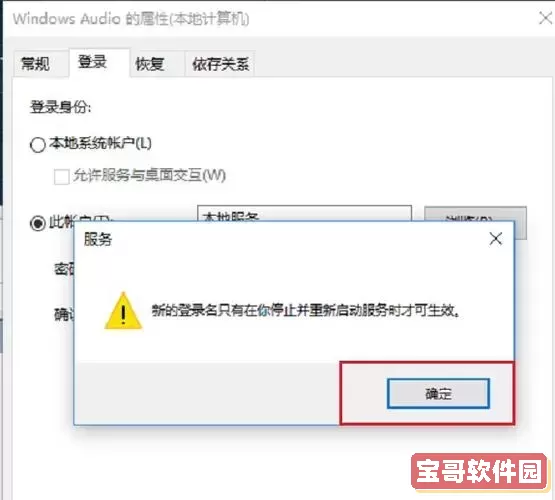
首先,按“Windows + R”组合键,输入“services.msc”打开服务管理界面。找到“Windows Audio”服务,确认其状态。如果未启动,右击选择“启动”;如果已启动,可尝试重启该服务,以清除潜在的异常状态。
2. 更新或重装音频驱动
通过设备管理器,展开“声音、视频与游戏控制器”项目,右键对应的音频设备,选择“更新驱动程序”。若无可用更新,可先卸载设备驱动,再重启电脑,让系统自动识别并重新安装驱动程序,以确保驱动的完整性和兼容性。
3. 设置正确的默认播放设备
在任务栏的音量图标上右键,选择“打开声音设置”或“播放设备”,确保所使用的音频输出设备被设定为默认设备,否则可能导致无声或输出异常。根据实际使用需求选择正确的设备并设为默认值。
4. 利用系统内置故障排查工具
Windows提供了“疑难解答”功能,路径为“设置 -> 更新与安全 -> 疑难解答”,在“附加疑难解答”中找到“音频播放”工具,运行它以自动检测并修复潜在的问题。
5. 保持系统最新状态
确保操作系统和所有驱动程序都已升级到最新版本。系统补丁不仅提高安全性,还能修补已知的bug,从而避免因软件漏洞导致的音频异常。可以进入“设置 -> 更新与安全”检查并下载安装可用的更新包。
h2>四、问题持续存在时的应对措施如经过上述步骤后问题依然未得到解决,建议寻求专业技术支持或采取更进一步的行动:
1. 访问设备制造商官方网页,查阅支持文档或用户论坛,获取针对特定硬件的解决方案。
2. 联系专业技术支持团队,获得个性化的诊断与修复指导。
3. 作为最后手段,可以考虑重装操作系统(确保提前做好数据备份),这有助于消除由系统文件损坏引起的深层次问题。
总结而言,“音频服务未响应”虽为常见故障,但大多数情况下都能通过诊断服务状态、驱动程序更新和系统设置调整予以修复。建议用户平时注重系统和驱动的及时维护,定期检查和优化配置,以降低此类问题的发生概率,确保日常音频体验的稳定与顺畅。